Comment fonctionnent les tags
Chaque clé de licence peut appartenir à un ou plusieurs tags. Chaque produit Shopify peut être lié à un ou plusieurs tags, et Alva puise dans ces pools au moment de la commande. Les produits ne sont jamais liés directement aux clés individuelles — uniquement aux tags.
Lors d'une commande payée, Alva parcourt les tags associés au produit et revendique la clé disponible la plus ancienne dans chaque pool — premier entré, premier sorti. Si un tag est vide, la commande passe en état d'attente ; dès que de nouvelles clés sont ajoutées au pool, elles sont attribuées aux commandes en attente dans l'ordre de leur arrivée.
Créer un tag et y lier des clés
1. Ouvrez la page Clés de licence
Dans l'admin Alva, cliquez sur Clés de licence dans la navigation latérale. Les tags existants apparaissent avec leur nombre disponible.
2. Ajoutez un tag
Cliquez sur Ajouter des clés de licence. Saisissez un nom de tag — minuscules, alphanumérique, traits d'union uniquement (par exemple pro-plugin ou eu-region). Enregistrez.
Page Clés de licence de l'admin Alva. Afficher 3 tags (« pro-plugin », « lite-plugin », « eu-region ») avec leurs comptes Disponible. Mettre en évidence le bouton « Ajouter des clés de licence ». Aucune donnée client réelle.
3. Importez des clés dans le tag
Ouvrez le tag et cliquez sur Importer. Importez un CSV, collez des clés manuellement, ou activez Génération automatique pour des codes UUID, ULID ou alphanumériques à la demande. Alva enregistre les clés uniquement dans le pool de ce tag.
Mapper des produits à un tag
1. Ouvrez le mapping du produit
Allez dans Produits dans l'admin Alva et ouvrez le produit qui doit puiser dans ce pool.
2. Choisissez Clés de licence
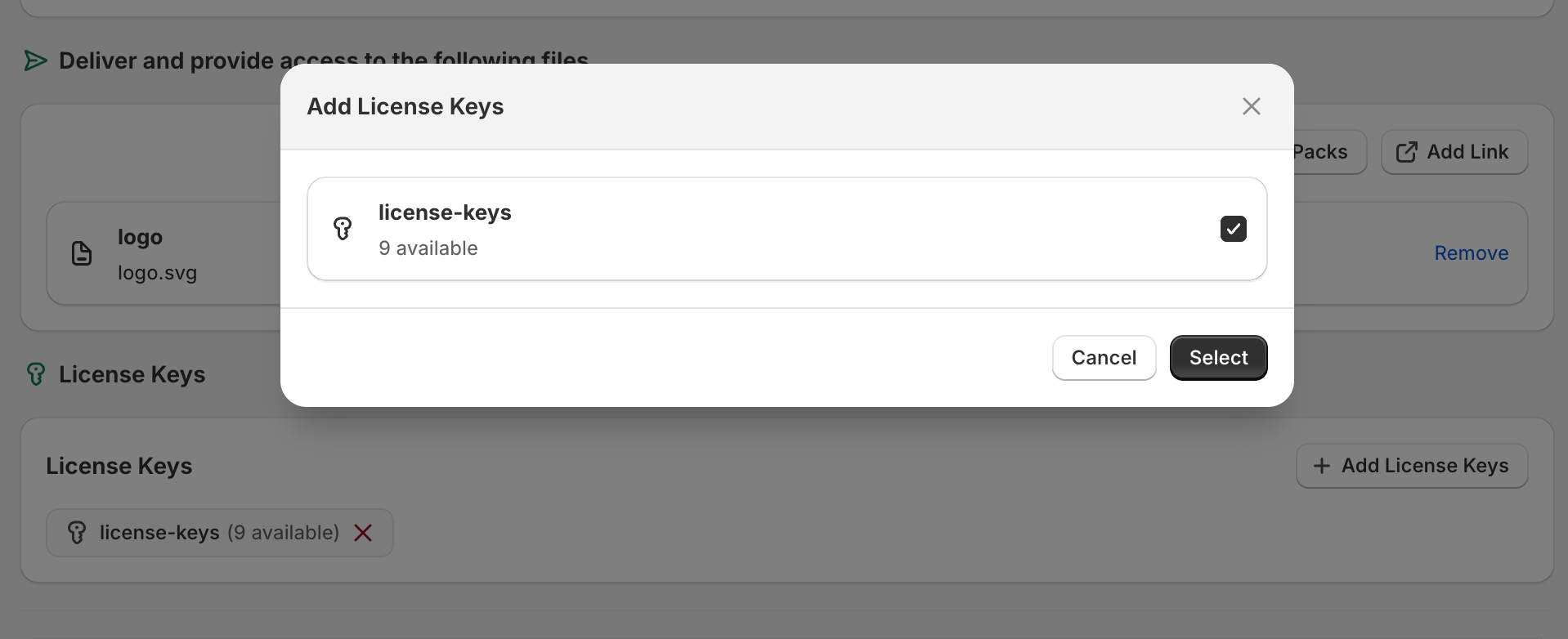
Faites défiler jusqu'à la section Clés de licence sur la page de mapping et cliquez sur Ajouter des clés de licence.
3. Sélectionnez le tag et enregistrez
Choisissez le tag dans la liste et enregistrez. À partir de la prochaine commande payée, Alva réclame une clé du pool de ce tag par produit correspondant.
Ce que voient les clients
Comme pour une clé de licence normale. Après l'approbation anti-fraude, l'e-mail de livraison contient une clé valide du bon pool, et la même clé apparaît sur la page des téléchargements du compte client. Les clients ne voient jamais le nom du tag.
Bonnes pratiques
Utilisez un tag par formule tarifaire (pro, lite, trial) ou par région (na, eu, apac). Évitez les tags génériques fourre-tout — ils annulent le cadrage. Combinez les tags avec les alertes de stock faible pour qu'un pool Pro épuisé ne fasse pas silencieusement passer les commandes dans la file d'attente pendant que le pool Lite reste plein.
Questions fréquentes
Oui. Attachez deux tags ou plus sous Clés de licence sur la page de mapping du produit et Alva réclame une clé de chaque tag par commande payée. Utile lorsqu'un produit est livré avec à la fois une licence d'application et une licence de plugin distincte.
Oui. Chaque clé de licence peut être liée à plusieurs tags. Dès qu'un produit revendique la clé, elle passe au statut attribué et disparaît de tous les pools auxquels elle appartenait.
Oui. Ouvrez le tag source, sélectionnez les clés et utilisez Déplacer vers un tag. Les clés déjà attribuées à un client restent attachées à cette commande, peu importe où vivent les clés inutilisées.
Voir aussi
Cet article vous a-t-il été utile ?
Dernière mise à jour 2026-05-06