Wie Tags funktionieren
Jeder Lizenzschlüssel kann einem oder mehreren Tags angehören. Jedes Shopify-Produkt kann mit einem oder mehreren Tags verknüpft werden, und Alva beansprucht zum Bestellzeitpunkt aus diesen Pools. Produkte werden nie mit einzelnen Schlüsseln verknüpft — nur mit Tags.
Bei einer bezahlten Bestellung durchläuft Alva die angehängten Tags des Produkts und beansprucht den ältesten verfügbaren Schlüssel in jedem Pool — nach dem First-in-first-out-Prinzip. Wenn ein Tag leer ist, geht die Bestellung in einen Wartezustand über; sobald neue Schlüssel dem Pool hinzugefügt werden, werden sie den wartenden Bestellungen in der Reihenfolge ihres Eingangs zugewiesen.
Ein Tag erstellen und Schlüssel verknüpfen
1. Lizenzschlüssel-Seite öffnen
Klicken Sie im Alva-Admin in der Seitennavigation auf Assets und öffnen Sie dann den Tab Lizenzschlüssel. Bestehende Tags erscheinen mit ihrer Anzahl an verfügbaren Schlüsseln.
2. Tag hinzufügen
Klicken Sie auf Lizenzschlüssel hinzufügen. Geben Sie im Feld Gruppenname einen Tag-Namen ein (z. B. Pro Plugin oder EU Region). Ein Name beginnt mit einem Buchstaben oder einer Ziffer und darf Buchstaben in jeder Sprache, Ziffern, Leerzeichen und die Zeichen - _ . , & ' ( ) # / : + ! ? % enthalten, bis zu 100 Zeichen. Großbuchstaben bleiben so erhalten, wie Sie sie eingeben, aber zwei Tags dürfen sich nicht nur in der Groß- und Kleinschreibung unterscheiden. Kunden können den Tag-Namen neben ihrem Schlüssel sehen, wählen Sie also einen Namen, den Ihre Kunden ruhig lesen dürfen. Klicken Sie auf Erstellen.
Alva-Admin Lizenzschlüssel-Seite. Zeigen Sie 3 Tags („Pro Plugin“, „Lite Plugin“, „EU Region“) mit Verfügbar-Zählern. Heben Sie die Schaltfläche „Lizenzschlüssel hinzufügen“ hervor. Keine echten Kundendaten.
3. Schlüssel in den Tag importieren
Öffnen Sie den Tag und klicken Sie auf Importieren. Laden Sie eine CSV hoch, fügen Sie Schlüssel manuell ein oder aktivieren Sie Automatisch generieren für On-Demand-UUID-, ULID- oder alphanumerische Codes. Alva committet die Schlüssel nur in den Pool dieses Tags.
Produkte einem Tag zuordnen
1. Produktzuordnung öffnen
Wechseln Sie im Alva-Admin zu Produkte und öffnen Sie das Produkt, das aus diesem Pool ziehen soll.
2. Lizenzschlüssel auswählen
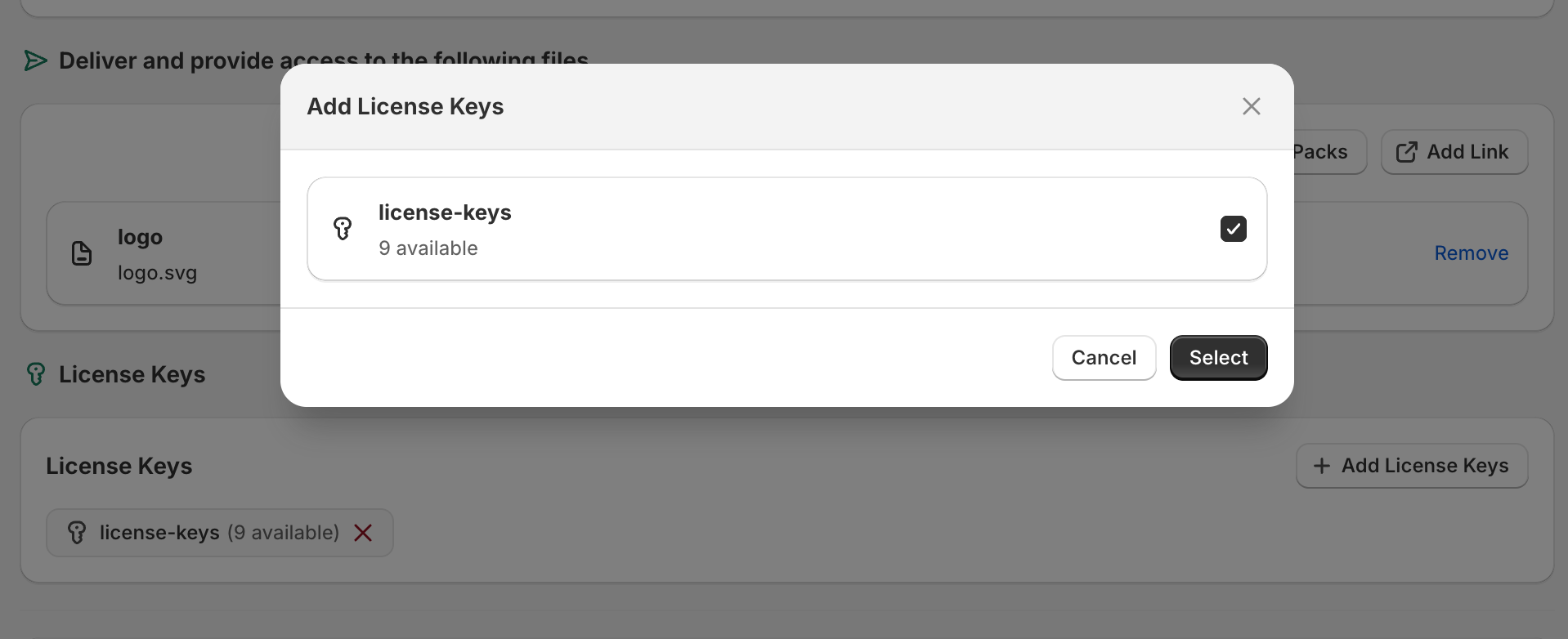
Scrollen Sie zum Abschnitt Lizenzschlüssel auf der Zuordnungs-Seite und klicken Sie auf Lizenzschlüssel-Gruppen hinzufügen.
3. Tag auswählen und speichern
Wählen Sie den Tag aus der Liste und speichern Sie. Ab der nächsten bezahlten Bestellung beansprucht Alva pro passendem Produkt einen Schlüssel aus dem Pool dieses Tags.
Was Kunden sehen
Genauso wie ein normaler Lizenzschlüssel. Nach der Betrugs-Genehmigung enthält die Liefer-E-Mail einen gültigen Schlüssel aus dem richtigen Pool, und derselbe Schlüssel erscheint auf der Kundenkonto-Download-Seite. Standardmäßig sehen Kunden außerdem den Tag-Namen (im Admin der Gruppenname) neben dem Schlüssel: in der Liefer-E-Mail, auf der Download-Seite, auf der Dankeseite und in ihrem Kundenkonto. Um ihn auszublenden, gehen Sie zu Einstellungen, klicken Sie im Abschnitt Verzögerung der Lizenzschlüssel-Zustellung auf Zustellungsverzögerung verwalten und entfernen Sie unter Kundenansicht das Häkchen bei Namen der Lizenzschlüssel-Gruppen für Kunden anzeigen und klicken Sie auf Speichern. Kunden sehen dann nur den Schlüssel selbst, und die Tag-Namen bleiben für Sie im Admin sichtbar.
Best Practices
Verwenden Sie einen Tag pro Preisstufe (pro, lite, trial) oder pro Region (na, eu, apac). Vermeiden Sie generische Sammel-Tags — sie heben die Beschränkung auf. Kombinieren Sie Tags mit Niedrigbestand-Warnungen, damit ein erschöpfter Pro-Pool Bestellungen nicht stillschweigend in die Warteschlange leitet, während der Lite-Pool voll bleibt.
Häufig gestellte Fragen
Ja. Hängen Sie zwei oder mehr Tags unter Lizenzschlüssel auf der Produktzuordnungs-Seite an, und Alva beansprucht pro bezahlter Bestellung einen Schlüssel aus jedem Tag. Nützlich, wenn ein Produkt sowohl mit einer App-Lizenz als auch mit einer separaten Plugin-Lizenz ausgeliefert wird.
Ja. Jeder Lizenzschlüssel kann mit mehreren Tags verknüpft werden. Sobald ein Produkt den Schlüssel beansprucht, wird er in den zugewiesenen Status versetzt und verschwindet aus jedem Pool, in dem er sich befand.
Ja. Öffnen Sie den Quell-Tag, wählen Sie die Schlüssel und nutzen Sie In Tag verschieben. Bereits einem Kunden zugewiesene Schlüssel bleiben dieser Bestellung angehängt, unabhängig davon, wo die ungenutzten Schlüssel liegen.
Siehe auch
War das hilfreich?
Zuletzt aktualisiert 2026-11-03