Bevor Sie beginnen
Sie benötigen eine Liste von Lizenzschlüsseln als .csv- oder .txt-Datei sowie das Shopify-Produkt, für das sie gelten. Lizenzschlüssel sind eine Funktion kostenpflichtiger Pläne — Shops im kostenlosen Plan werden zuerst zum Upgrade aufgefordert.
CSV vorbereiten
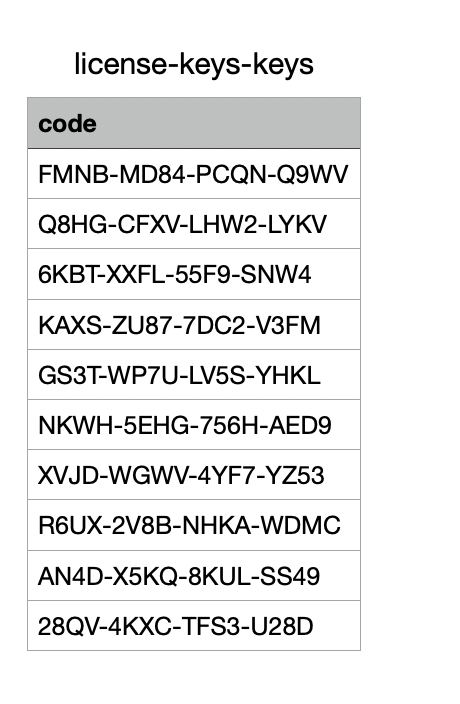
Alva akzeptiert das denkbar einfachste Format: . Eine Kopfzeile ist optional — Alva entfernt sie automatisch, wenn die erste Zeile exakt code, key oder license_key lautet. Eine Beispieldatei:ein Lizenzschlüssel pro Zeile, keine Kommas, keine Anführungszeichen
ABCD-1234-EFGH-5678
WXYZ-9876-LMNO-5432
QRST-2468-UVWX-1357
Schlüssel können beliebige Zeichenketten mit bis zu 255 Zeichen sein — UUIDs, alphanumerische Blöcke und herstellerspezifische Codes funktionieren alle.
Lizenzschlüssel hochladen
1. Seite Lizenzschlüssel öffnen
Klicken Sie im Alva-Admin in der Seitennavigation auf Lizenzschlüssel. Die Seite listet jede Lizenzschlüssel-Gruppe mit ihrer verfügbaren Anzahl auf.
2. Eine Gruppe erstellen oder öffnen
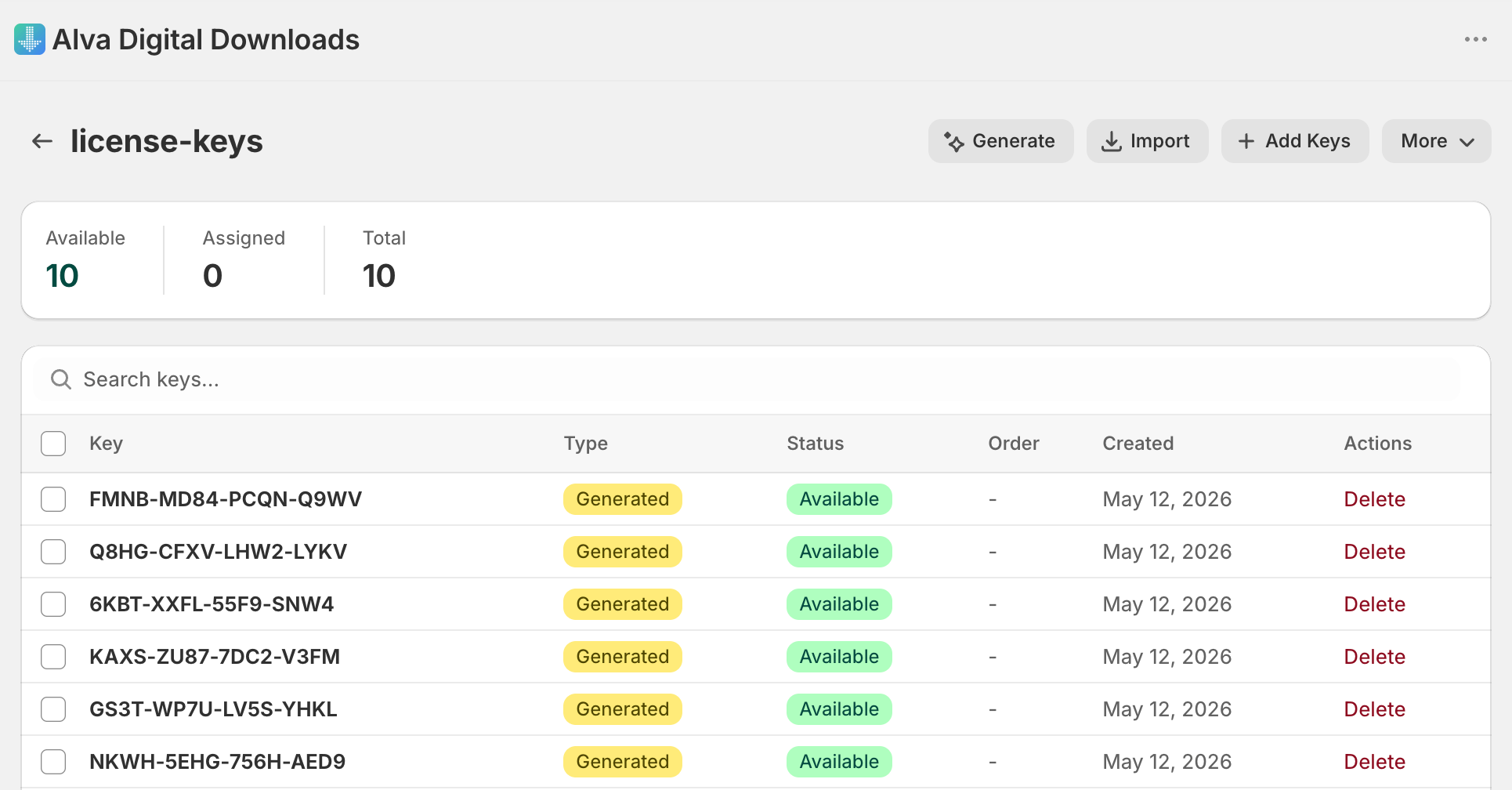
Klicken Sie auf Lizenzschlüssel hinzufügen, um eine neue Gruppe zu erstellen, benennen Sie sie nach dem Produkt oder der Version, mit der sie ausgeliefert wird (zum Beispiel „Pro Plugin v3“), und speichern Sie. Oder öffnen Sie eine bestehende Gruppe, um sie aufzufüllen.
3. Auf Importieren klicken und die CSV ablegen
Öffnen Sie innerhalb der Gruppe das Aktionsmenü und klicken Sie auf Importieren. Ziehen Sie die Datei auf den Drop-Bereich oder klicken Sie zum Durchsuchen. Alva parst die Datei und zeigt eine Vorschau mit der Anzahl der gefundenen Schlüssel und den ersten fünf Einträgen.
4. Import bestätigen
Klicken Sie auf Importieren (n), um die Schlüssel zu speichern. Alva importiert die eindeutigen Einträge, überspringt Duplikate von bereits in der Gruppe vorhandenen Schlüsseln und meldet beide Zahlen in einem Bestätigungs-Toast.
5. Gruppe mit einem Produkt verknüpfen
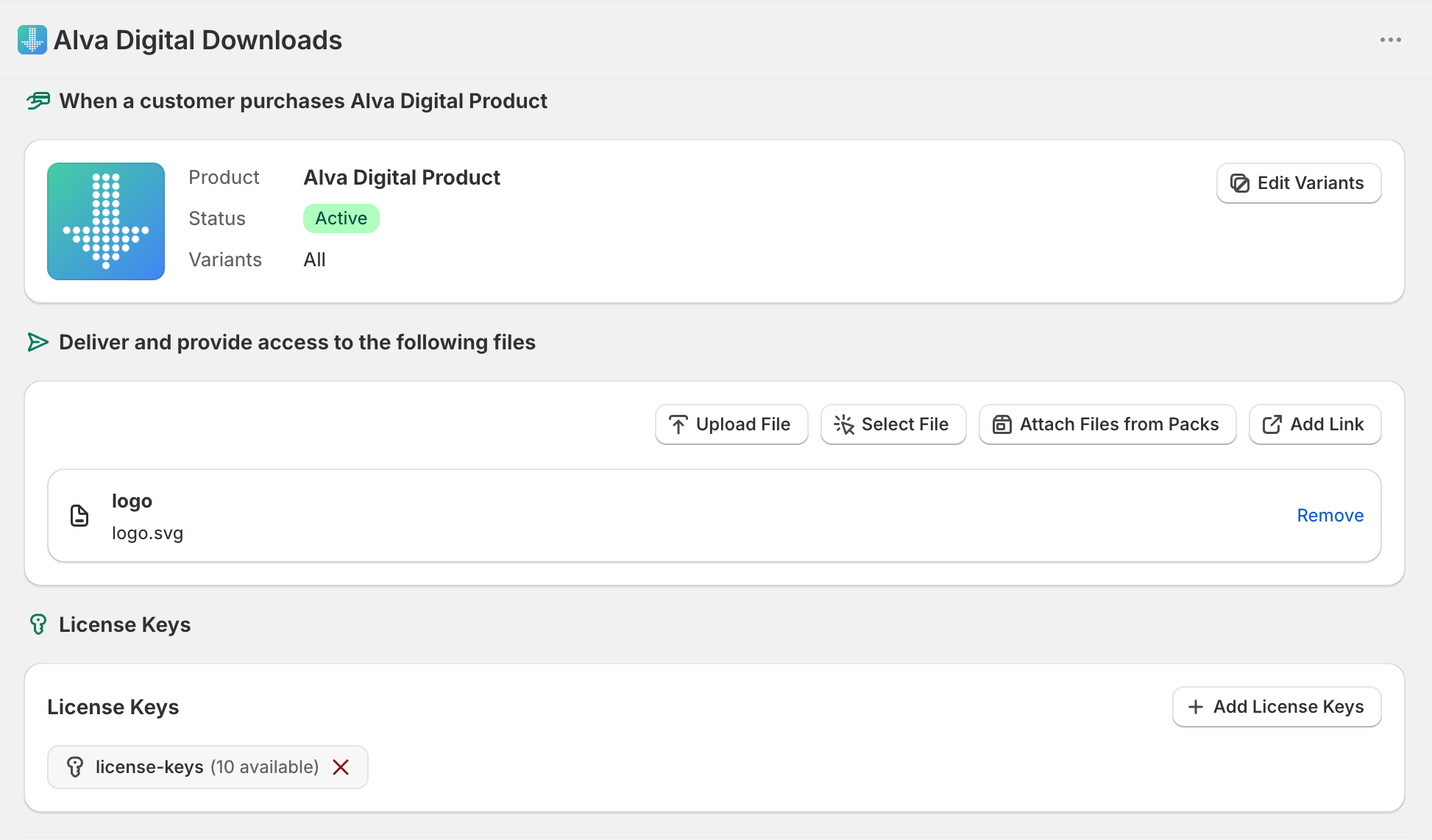
Öffnen Sie das passende Shopify-Produkt im Alva-Admin und hängen Sie die Lizenzschlüssel-Gruppe unter Lizenzschlüssel an. Alva beansprucht ab dann pro bezahlter Bestellung einen Schlüssel und fügt ihn in die Liefer-E-Mail des Kunden ein.
Was Kunden sehen
Nachdem eine bezahlte Bestellung eine etwaige Betrugsprüfung passiert hat, enthält die Liefer-E-Mail des Kunden seinen einzigartigen Lizenzschlüssel zusammen mit etwaigen Download-Links — oder für sich allein, bei einem Nur-Lizenzschlüssel-Produkt. Derselbe Schlüssel bleibt auch auf der Downloads-Seite des Kundenkontos zum erneuten Kopieren verfügbar. Lizenzschlüssel werden nie vor der Betrugsfreigabe zugewiesen — gehaltene Bestellungen zeigen die Meldung „Ihr Lizenzschlüssel wird vorbereitet“, bis die Bestellung genehmigt ist.
Einschränkungen
Mehrspaltige CSVs werden nicht unterstützt — Alva liest nur die erste Spalte. Einzelne Schlüssel können bis zu 255 Zeichen lang sein; längere Zeichenketten können in E-Mails unschön dargestellt werden. Um denselben Schlüssel zweimal in einer Gruppe zuzulassen, aktivieren Sie Doppelte Schlüssel zulassen auf der Einstellungs-Seite der Gruppe.
Häufig gestellte Fragen
Standardmäßig wird jeder Schlüssel genau einem Kunden zugewiesen und niemals wiederverwendet. Um denselben Schlüssel zweimal in einer Gruppe zuzulassen, aktivieren Sie Doppelte Schlüssel zulassen auf der Einstellungs-Seite der Gruppe.
Die Bestellung wird in einer Warteschlange für ausstehende Zuweisungen gehalten und der Kunde sieht eine „Nicht verfügbar“-Meldung. Laden Sie weitere Schlüssel in die Gruppe hoch und Alva weist sie wartenden Bestellungen automatisch zu. Konfigurieren Sie Niedrigbestand-Warnungen, um vorher gewarnt zu werden.
Ja. Öffnen Sie die Gruppe, wählen Sie die Schlüssel aus und klicken Sie auf Ausgewählte löschen. Bereits einem Kunden zugewiesene Schlüssel sind geschützt — entziehen oder retournieren Sie sie zuerst, um sie aus dem Umlauf zu nehmen.
Siehe auch
War das hilfreich?
Zuletzt aktualisiert 2026-05-06