Antes de começar
Você precisa de uma lista de chaves de licença salva como arquivo .csv ou .txt e do produto da Shopify ao qual elas se aplicam. Chaves de licença são um recurso de planos pagos — lojas no plano gratuito são convidadas a fazer upgrade primeiro.
Prepare seu CSV
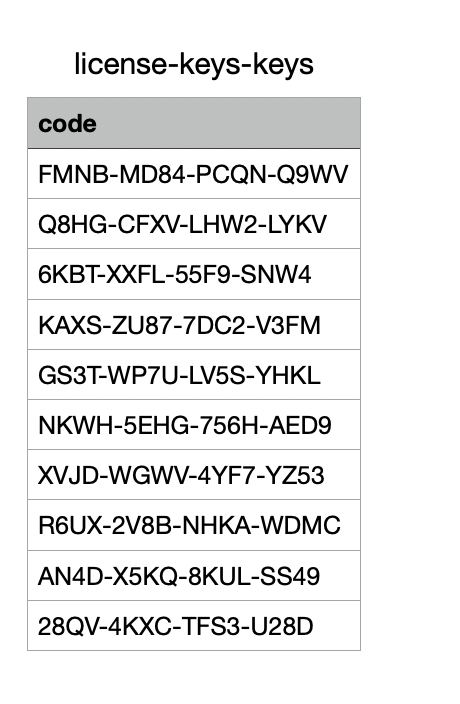
O Alva aceita o formato mais simples possível: . Uma linha de cabeçalho é opcional — o Alva a remove automaticamente se a primeira linha for exatamente code, key ou license_key. Um arquivo de exemplo:uma chave de licença por linha, sem vírgulas, sem aspas
ABCD-1234-EFGH-5678
WXYZ-9876-LMNO-5432
QRST-2468-UVWX-1357
Chaves podem ser qualquer string de até 255 caracteres — UUIDs, blocos alfanuméricos e códigos específicos de fornecedor funcionam.
Faça upload das chaves de licença
1. Abra a página Chaves de licença
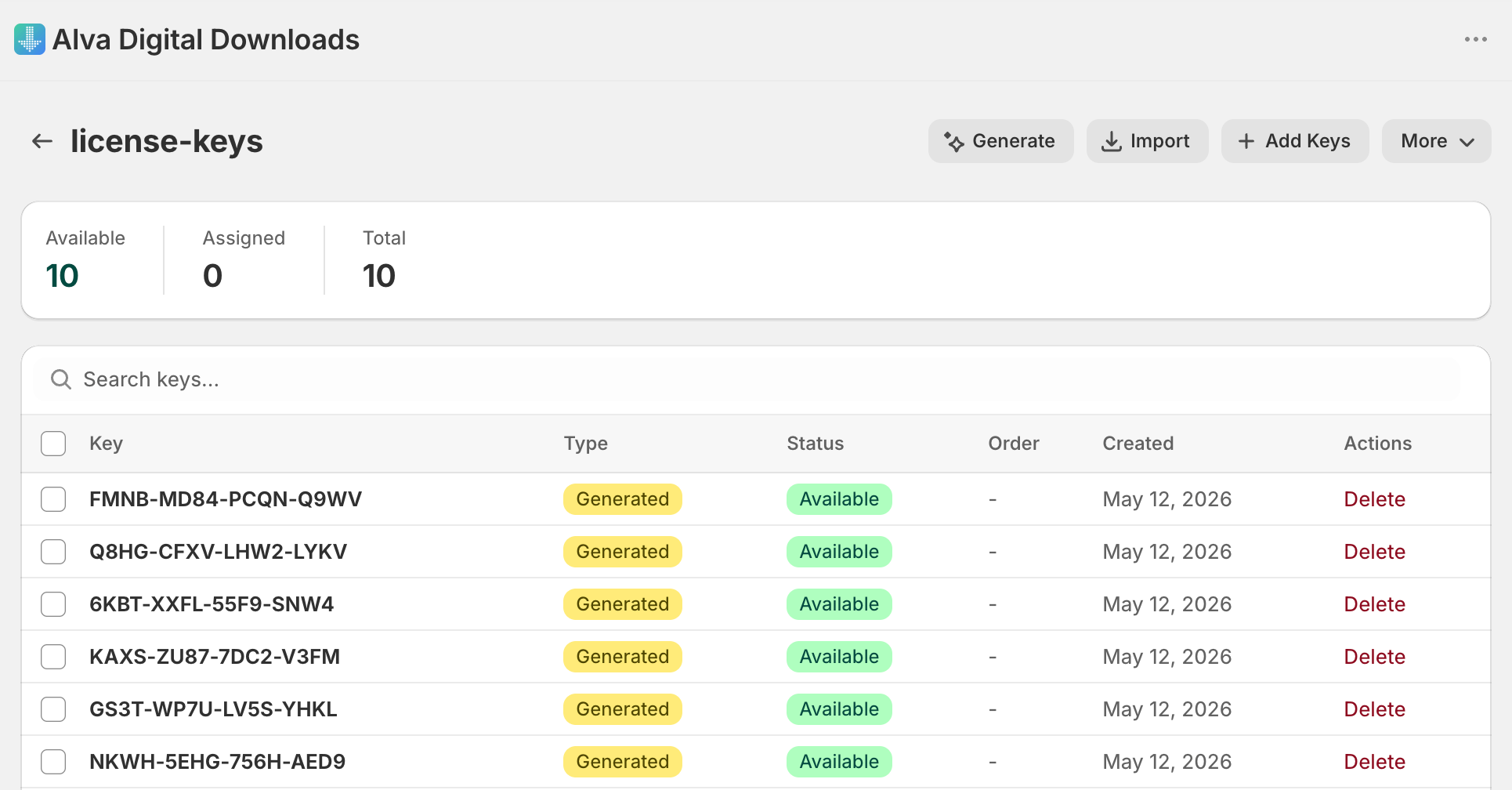
No admin do Alva, clique em Chaves de licença na navegação lateral. A página lista todo grupo de chaves de licença com a contagem de disponíveis.
2. Crie ou abra um grupo
Clique em Adicionar chaves de licença para criar um grupo novo, dê um nome conforme o produto ou versão que ele acompanha (por exemplo, "Pro Plugin v3") e salve. Ou abra um grupo existente para reabastecer.
3. Clique em Importar e arraste o CSV
Dentro do grupo, abra o menu de ações e clique em Importar. Arraste o arquivo para a área ou clique para procurar. O Alva analisa o arquivo e mostra uma pré-visualização com a contagem de chaves encontradas e as cinco primeiras entradas.
4. Confirme a importação
Clique em Importar (n) para salvar as chaves. O Alva importa as entradas únicas, pula qualquer duplicata de uma chave já no grupo e relata as duas contagens em um aviso de confirmação.
5. Vincule o grupo a um produto
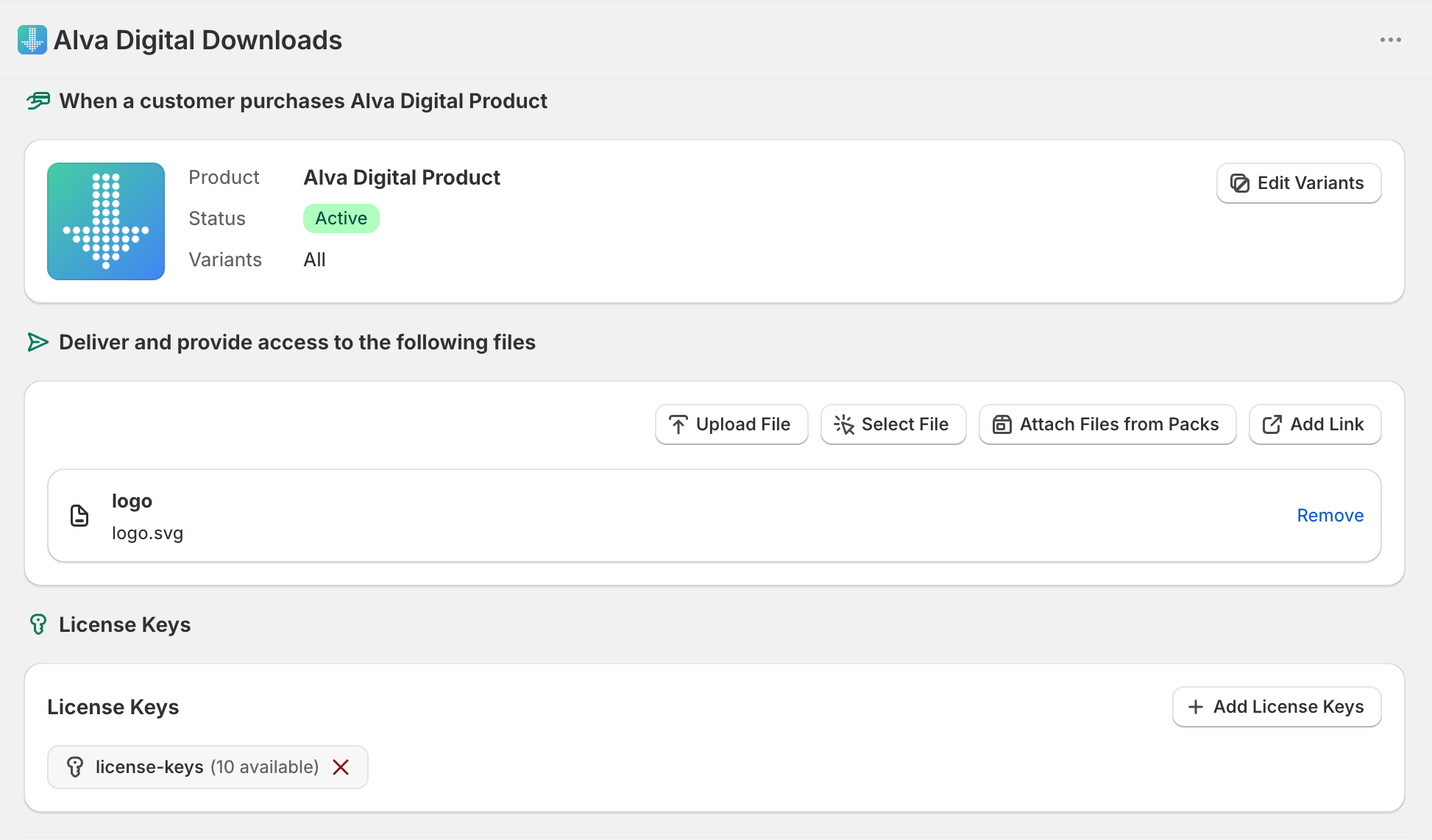
Abra o produto Shopify correspondente no admin do Alva e anexe o grupo de chaves de licença em Chaves de licença. O Alva consome uma chave por pedido pago dali em diante e a inclui no e-mail de entrega do cliente.
O que os clientes veem
Depois que um pedido pago passa por qualquer checagem antifraude, o e-mail de entrega do cliente contém a chave de licença única dele junto dos links de download que houver — ou sozinha, em um produto somente com chave de licença. A mesma chave também fica disponível na página de downloads da conta do cliente para nova cópia. As chaves de licença nunca são atribuídas antes da aprovação antifraude — pedidos retidos mostram uma mensagem "sua chave de licença está sendo preparada" até o pedido ser aprovado.
Limitações
CSVs com várias colunas não são suportados — o Alva lê só a primeira coluna. Chaves individuais podem ter até 255 caracteres; strings mais longas podem ficar deselegantes nos e-mails. Para permitir a mesma chave em um grupo duas vezes, habilite Permitir chaves duplicadas na página de configurações do grupo.
Perguntas frequentes
Por padrão, cada chave é atribuída a exatamente um cliente e nunca reutilizada. Para permitir que a mesma chave apareça duas vezes em um grupo, habilite Permitir chaves duplicadas na página de configurações do grupo.
O pedido fica retido em uma fila de atribuição pendente e o cliente vê uma mensagem de fora de estoque. Faça upload de mais chaves para o grupo e o Alva as atribui aos pedidos em espera automaticamente. Configure alertas de estoque baixo para ser avisado antes de isso acontecer.
Sim. Abra o grupo, selecione as chaves e clique em Excluir selecionados. Chaves já atribuídas a um cliente são protegidas — revogue ou retorne primeiro para tirá-las de circulação.
Veja também
Foi útil?
Última atualização 2026-05-06