Come funzionano i tag
Ogni chiave di licenza può appartenere a uno o più tag. Ogni prodotto Shopify può essere collegato a uno o più tag, e Alva attinge da quei pool al momento dell'ordine. I prodotti non si collegano mai alle singole chiavi — solo ai tag.
Su un ordine pagato, Alva scorre i tag allegati al prodotto e reclama la chiave disponibile più vecchia in ciascun pool — primo entrato, primo servito. Se un tag è vuoto, l'ordine entra in uno stato di attesa; non appena vengono aggiunte nuove chiavi al pool, vengono assegnate agli ordini in attesa nell'ordine in cui sono arrivati.
Crea un tag e collega le chiavi
1. Apri la pagina Chiavi di licenza
Nell'admin Alva, clicca Chiavi di licenza nella navigazione laterale. I tag esistenti appaiono con il loro conteggio disponibile.
2. Aggiungi un tag
Clicca Aggiungi chiavi di licenza. Inserisci un nome per il tag — minuscole, alfanumerico, solo trattini (ad esempio pro-plugin o eu-region). Salva.
Pagina Chiavi di licenza dell'admin Alva. Mostra 3 tag ("pro-plugin", "lite-plugin", "eu-region") con i conteggi Disponibili. Evidenzia il pulsante "Aggiungi chiavi di licenza". Nessun dato cliente reale.
3. Importa le chiavi nel tag
Apri il tag e clicca Importa. Carica un CSV, incolla le chiavi manualmente o abilita Auto-generate per codici UUID, ULID o alfanumerici on-demand. Alva committa le chiavi solo nel pool di quel tag.
Mappa i prodotti a un tag
1. Apri la mappatura prodotto
Vai a Prodotti nell'admin Alva e apri il prodotto che dovrebbe pescare da questo pool.
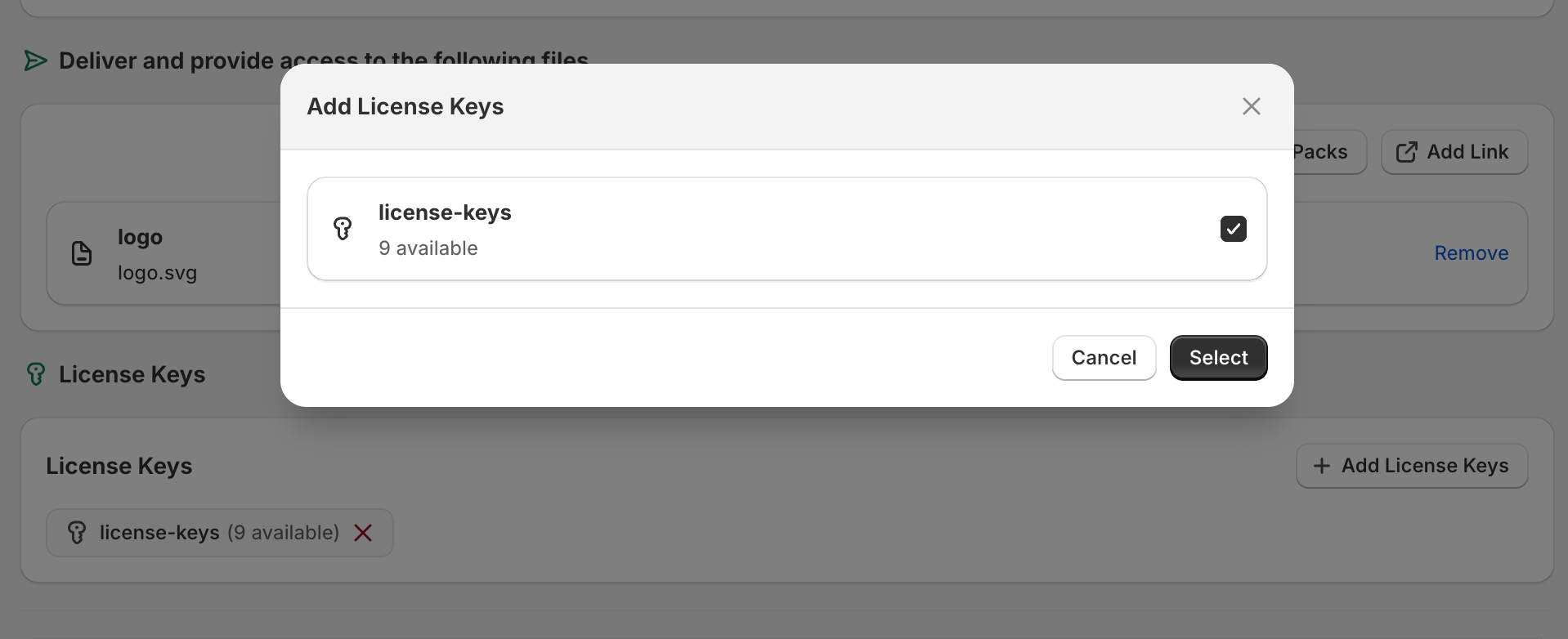
2. Scegli Chiavi di licenza
Scorri fino alla sezione Chiavi di licenza nella pagina di mappatura e clicca Aggiungi chiavi di licenza.
3. Seleziona il tag e salva
Scegli il tag dalla lista e salva. Dal prossimo ordine pagato in poi, Alva richiede una chiave dal pool di questo tag per ogni prodotto corrispondente.
Cosa vedono i clienti
Uguale a una normale chiave di licenza. Dopo l'approvazione antifrode, l'email di consegna contiene una chiave valida dal pool giusto, e la stessa chiave appare nella pagina download dell'account cliente. I clienti non vedono mai il nome del tag.
Best practice
Usa un tag per livello di prezzo (pro, lite, trial) o per regione (na, eu, apac). Evita tag generici catch-all — vanificano la limitazione. Combina i tag con avvisi di scorte basse così un pool Pro esaurito non instrada silenziosamente gli ordini nella coda in attesa mentre il pool Lite resta pieno.
Domande frequenti
Sì. Collega due o più tag sotto Chiavi di licenza nella pagina di mappatura prodotto e Alva richiede una chiave da ogni tag per ordine pagato. Utile quando un prodotto include sia una licenza app che una licenza plugin separata.
Sì. Ogni chiave di licenza può essere collegata a più tag. Non appena un prodotto reclama la chiave, essa passa allo stato assegnata e scompare da tutti i pool in cui si trovava.
Sì. Apri il tag sorgente, seleziona le chiavi e usa Sposta in tag. Le chiavi già assegnate a un cliente restano attaccate a quell'ordine indipendentemente da dove vivono le chiavi non usate.
Vedi anche
È stato utile?
Last updated 2026-05-06