Cómo funcionan las etiquetas
Cada clave de licencia puede pertenecer a una o varias etiquetas. Cada producto de Shopify puede estar vinculado a una o varias etiquetas, y Alva reclama claves de esos grupos en el momento del pedido. Los productos nunca se vinculan a claves individuales, solo a etiquetas.
Con un pedido pagado, Alva recorre las etiquetas adjuntas al producto y reclama la clave disponible más antigua de cada grupo (primero en entrar, primero en salir). Si una etiqueta está vacía, el pedido queda en espera; una vez que se añaden nuevas claves al grupo, se asignan a los pedidos en espera por orden de llegada.
Crea una etiqueta y vincula claves
1. Abre la página Claves de licencia
En el panel de Alva, haz clic en Claves de licencia en la navegación lateral. Las etiquetas existentes aparecen con su recuento de disponibles.
2. Añade una etiqueta
Haz clic en Añadir claves de licencia. Introduce un nombre de etiqueta — solo minúsculas, alfanumérico y guiones (por ejemplo pro-plugin o eu-region). Alva valida el formato y rechaza duplicados.
Página Claves de licencia del panel de Alva. Muestra 3 etiquetas ("pro-plugin", "lite-plugin", "eu-region") con recuentos Disponibles. Resalta el botón "Añadir claves de licencia". Sin datos reales de cliente visibles.
3. Importa claves dentro de la etiqueta
Abre la etiqueta y haz clic en Importar. Sube un CSV, pega claves manualmente, o activa Auto-generar para UUID, ULID o códigos alfanuméricos a demanda — todo dentro de esa etiqueta.
Mapea productos a una etiqueta
1. Abre el mapeo del producto
Ve a Productos en el panel de Alva y abre el producto que debe extraer de este pool.
2. Elige Claves de licencia
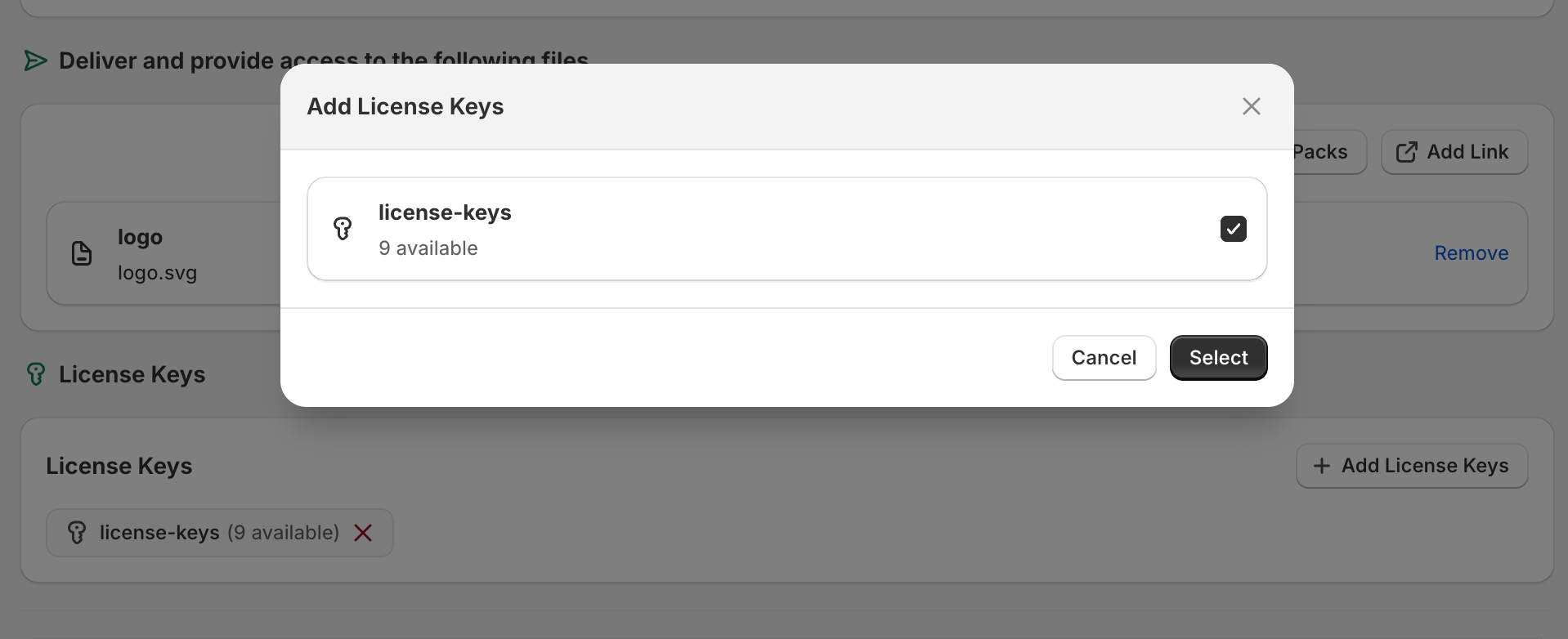
Desplázate hasta la sección Claves de licencia en la página de mapeo y haz clic en Añadir claves de licencia.
3. Selecciona la etiqueta y guarda
Elige la etiqueta de la lista y guarda. A partir del siguiente pedido pagado, Alva reclama una clave del pool de esta etiqueta por producto coincidente.
Qué ven los clientes
Lo mismo que con una clave de licencia normal. Tras la aprobación antifraude el email de entrega contiene una clave válida del pool correcto, y la misma clave aparece en la página de descargas de la cuenta del cliente. La etiqueta nunca se expone — los clientes no saben qué bucket se usó.
Buenas prácticas
Usa una etiqueta por nivel de precio (pro, lite, trial) o por región (na, eu, apac). Mantén los nombres de etiqueta consistentes entre tus productos para que los reportes (y los logs de auditoría) sean fáciles de entender.
Preguntas frecuentes
Sí. Vincula dos o más etiquetas en Claves de licencia en la página de mapeo del producto y Alva reclama una clave de cada etiqueta por pedido pagado. Útil cuando un producto se entrega con una licencia de app y una licencia de plugin separada.
Sí. Cada clave de licencia puede estar vinculada a varias etiquetas. En cuanto cualquier producto reclama la clave, esta pasa al estado asignado y desaparece de todos los grupos en los que estaba.
Sí. Abre la etiqueta de origen, selecciona las claves y usa Mover a etiqueta. Las claves ya asignadas a un cliente permanecen ligadas a ese pedido independientemente de dónde vivan las claves no usadas.
Ver también
¿Te ha resultado útil?
Última actualización 2026-05-06