Configurer la génération automatique
1. Ouvrez la page Clés de licence
Dans l'admin Alva, cliquez sur Clés de licence dans la navigation latérale. Ouvrez un groupe, ou cliquez sur Ajouter des clés de licence pour en créer un et le nommer d'après le produit.
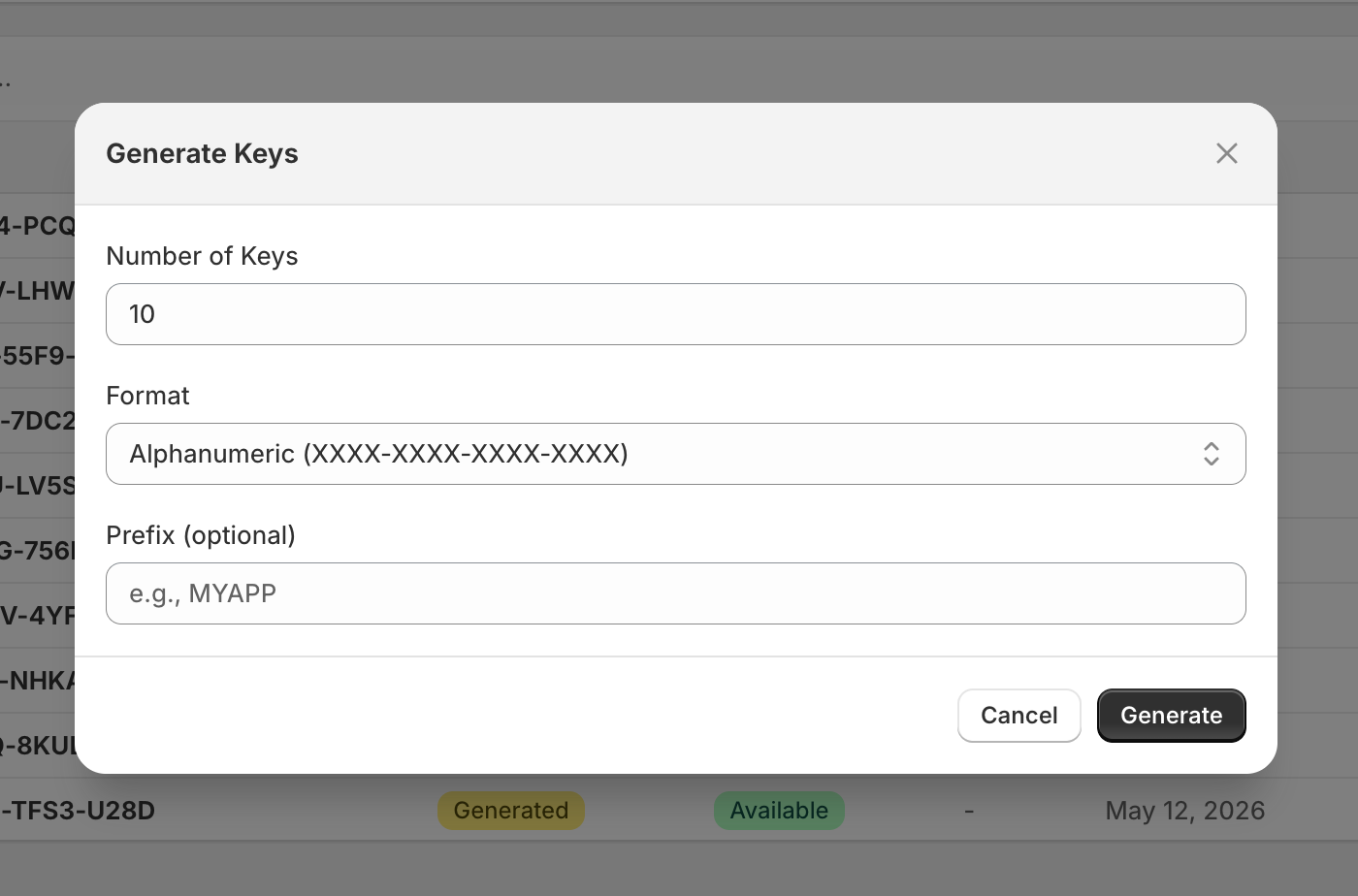
2. Activez Génération automatique
Ouvrez les paramètres du groupe et activez Génération automatique. Les contrôles d'import CSV disparaissent — le groupe ne contient plus de stock car Alva génère chaque clé à la demande au moment de la commande.
3. Choisissez un format et un préfixe facultatif
Choisissez un format de clé (voir la section suivante). Saisissez éventuellement un court préfixe — Alva l'ajoute en tête avec un trait d'union, par exemple PROv3-X7K2-9PMN-4QRT-8WBC.
4. Enregistrez et attachez à un produit
Cliquez sur Enregistrer. Ouvrez le produit Shopify correspondant dans l'admin Alva et attachez le groupe sous Clés de licence. Alva génère ensuite une clé par commande payée.
Ce que voient les clients
Après qu'une commande payée a passé une éventuelle vérification anti-fraude, l'e-mail de livraison affiche la clé de licence générée à côté des éventuels liens de téléchargement — ou seule, pour un produit avec clé de licence seule. La clé reste également sur la page des téléchargements du compte client pour pouvoir être recopiée. Pour le client, une clé générée automatiquement est identique à une clé importée par CSV.
Un e-mail de livraison client affichant une clé de licence alphanumérique générée automatiquement (par exemple PROv3-X7K2-9PMN-4QRT-8WBC) dans la section Clés de licence, avec un bouton « Copier » à côté. Utiliser un code fictif mais réaliste. Afficher l'en-tête personnalisé de l'e-mail en haut pour que la capture d'écran soit clairement un e-mail de livraison Alva.
Limitations
Les clés générées automatiquement n'existent qu'à l'intérieur d'Alva — elles ne sont pas enregistrées dans un système externe. Un serveur de licence éditeur, un lanceur de jeu ou une API d'activation auto-hébergée rejettera les clés qu'il n'a jamais vues.
Deux façons de combler cet écart : transférer la clé vers votre serveur via Shopify Flow sur le déclencheur digital-purchase-delivered, ou pré-émettre les clés avec l'éditeur et utiliser plutôt l'import CSV.
Questions fréquentes
Seulement si vous transmettez également la clé générée à votre serveur avant que le client ne l'utilise. Alva n'effectue pas de requêtes POST vers des systèmes externes. Utilisez Shopify Flow sur le déclencheur digital-purchase-delivered pour transférer la clé, ou importez plutôt des clés pré-émises via CSV.
Oui. Ouvrez le groupe, activez Génération automatique et enregistrez. Les clés importées existantes restent dans le groupe et sont attribuées en premier ; une fois épuisées, Alva commence à en générer de nouvelles dans le format choisi.
UUID v4 et ULID sont statistiquement uniques par conception. Le format alphanumérique tire d'un jeu de 32 caractères sur 16 positions, soit environ 10^24 combinaisons — les collisions au sein d'une même boutique ne sont pas réalistes. La même clé n'est jamais attribuée deux fois.
Voir aussi
Cet article vous a-t-il été utile ?
Dernière mise à jour 2026-05-06