Estados de clave en Alva
Cada clave de licencia tiene uno de cuatro estados, que reflejan dónde está en su ciclo de vida:
- AVAILABLE — en el pool, esperando a ser asignada.
- ASIGNADA — adjunta a un pedido de cliente.
- REVOKED — sacada manualmente del pool, nunca se vuelve a emitir.
- RETURNED — fue asignada y luego liberada antes de que el cliente la viera; la clave subyacente vuelve a
AVAILABLEcon un rastro de auditoría en la fila de la compra.
AVAILABLE → ASSIGNED   (paid order, fraud-approved)
ASSIGNED  → REVOKED    (Revoke — terminal)
ASSIGNED  → AVAILABLE  (Return — only if not viewed)
Revoca una clave de un pedido
La revocación es una acción definitiva: la clave pasa al estado REVOCADA, queda marcada permanentemente como revocada y nunca se ofrece a otro pedido. La copia de la clave que tiene el cliente no cambia: si tu sistema downstream comprueba un registro central en la activación, la clave fallará allí.
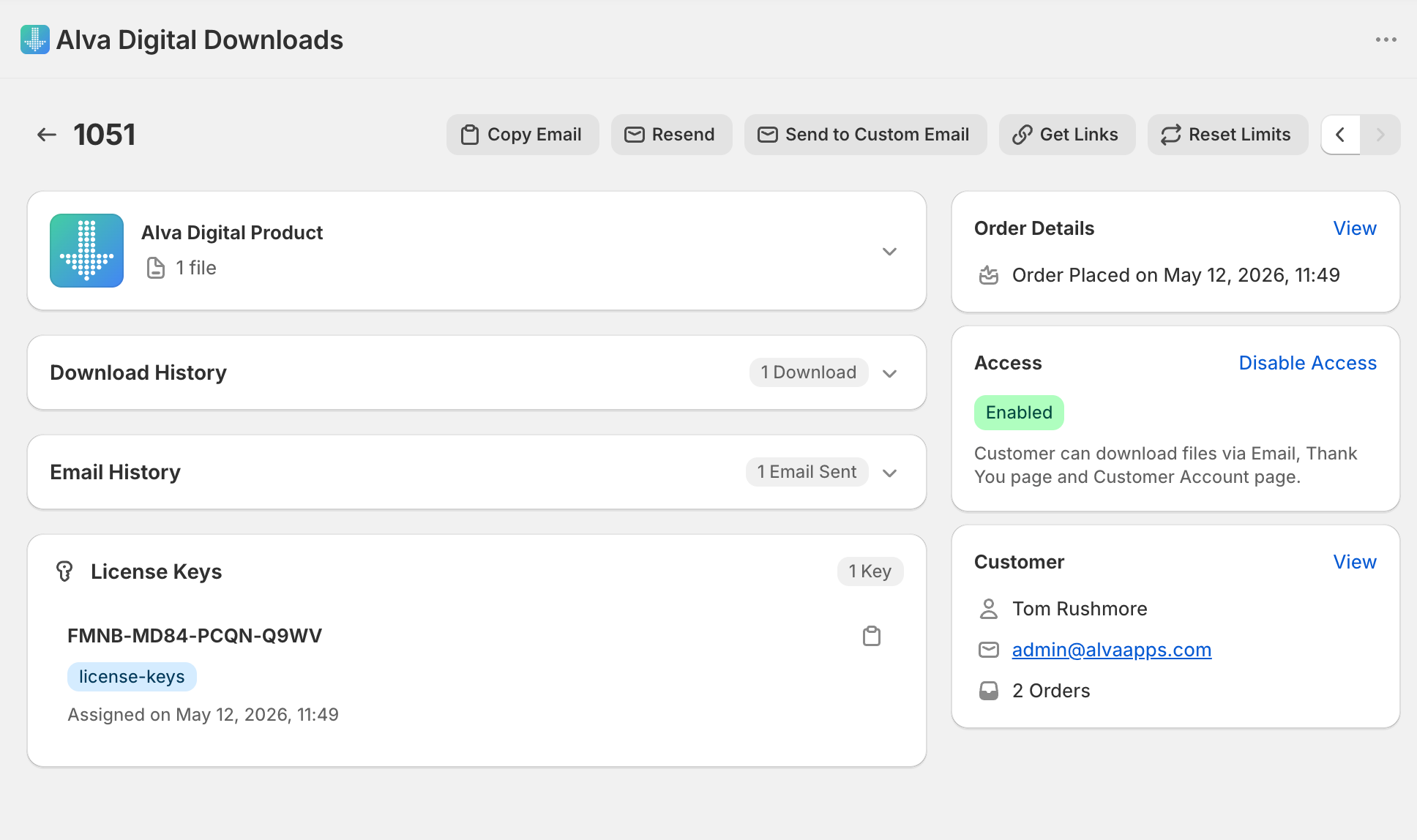
- Abre el pedido en Pedidos y baja a la sección Claves de licencia.
- En la fila de la clave asignada, haz clic en Revocar.
- Confirma en el modal. La fila pasa a Revocada y desaparece de la página de cuenta del cliente al recargarse.
Devuelve una clave sin revocar
Usa Devolver cuando el cliente indique que la clave no funcionó y quieras asignar una nueva al pedido sin inutilizar la anterior. Alva devuelve la original al estado DISPONIBLE, registra la devolución y el siguiente pedido en cola la reclama. La opción Devolver solo está disponible mientras el cliente no haya visto la clave.
- Abre el pedido y baja a Claves de licencia.
- Haz clic en Devolver en la fila de la clave afectada y confirma.
- Haz clic en Asignar nueva clave para reclamar la siguiente clave disponible y luego reenvía el email de entrega.

Qué ven los clientes
Las claves revocadas desaparecen de la página de cuenta del cliente y de la página de descarga del estado del pedido al cargar — solo quedan los enlaces de archivo. Las claves devueltas también caen, ya que la fila de asignación se elimina. Ninguna acción envía notificación: empareja Revocar con un email de reembolso y empareja Devolver con una asignación nueva más un reenvío manual.
Preguntas frecuentes
No. Revocar es permanente — la clave no puede volver a Available. Si revocaste por error, sube una clave nueva al mismo grupo y asígnala manualmente al pedido.
Devolver solo está disponible mientras el cliente no haya visto la clave. Una vez que el cliente abre el email de entrega o la página de descargas y la clave queda marcada como vista, solo queda disponible Revocar.
No sale ningún email automático para una reasignación manual. Usa la acción Reenviar email del pedido tras asignar la clave de repuesto para que el cliente reciba el código nuevo.
Ver también
¿Te ha resultado útil?
Última actualización 2026-05-06