Stati delle chiavi in Alva
Ogni chiave di licenza ha uno di quattro stati, che riflettono il punto del suo ciclo di vita:
- AVAILABLE — nel pool, in attesa di essere assegnata.
- ASSEGNATA — collegata a un ordine cliente.
- REVOKED — rimossa manualmente dal pool, mai più riemessa.
- RETURNED — era assegnata, poi rilasciata prima che il cliente la visualizzasse; la chiave sottostante torna ad
AVAILABLEcon una traccia di audit sulla riga d'acquisto.
AVAILABLE → ASSIGNED   (paid order, fraud-approved)
ASSIGNED  → REVOKED    (Revoke — terminal)
ASSIGNED  → AVAILABLE  (Return — only if not viewed)
Revoca una chiave da un ordine
La revoca è un'azione definitiva: la chiave passa a REVOCATA, viene contrassegnata permanentemente come revocata e non viene mai più offerta a un altro ordine. La copia della stringa chiave del cliente rimane invariata — se il tuo sistema a valle verifica un registro centrale all'attivazione, la chiave fallirà lì.
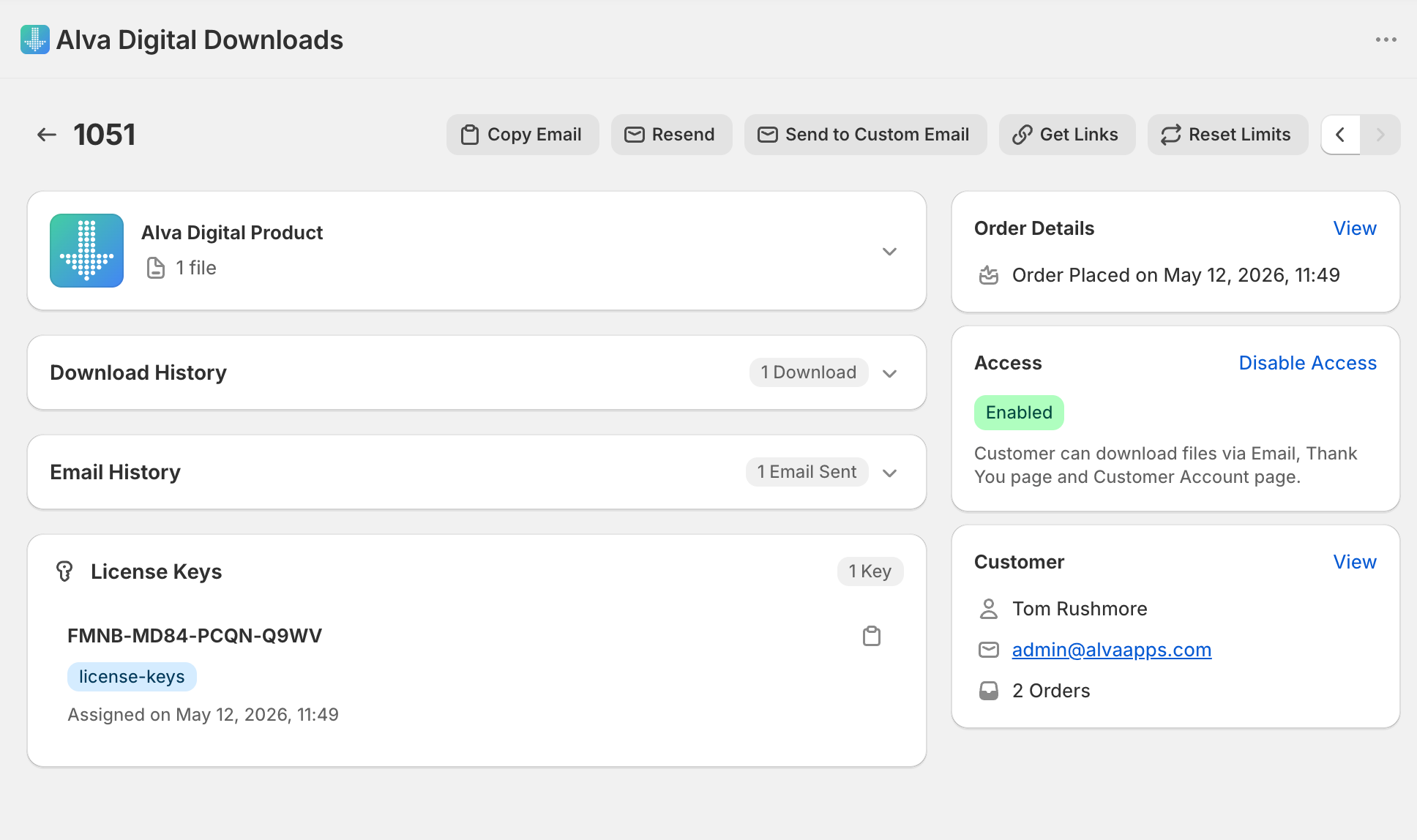
- Apri l'ordine in Ordini e scorri fino alla sezione Chiavi di licenza.
- Sulla riga della chiave assegnata, clicca Revoca.
- Conferma nella modale. La riga si aggiorna a Revocata e scompare dalla pagina account del cliente al prossimo ricaricamento.
Restituisci una chiave senza revocarla
Usa Restituzione quando il cliente dice che la chiave non ha funzionato e vuoi una chiave nuova sull'ordine senza bruciare quella vecchia. Alva riporta quella originale a DISPONIBILE, registra la restituzione e il successivo ordine in fila la reclama. La restituzione è disponibile solo finché il cliente non ha ancora visualizzato la chiave.
- Apri l'ordine e scorri fino a Chiavi di licenza.
- Clicca Restituisci sulla riga della chiave interessata e conferma.
- Clicca Assegna nuova chiave per rivendicare la prossima chiave disponibile, poi reinvia l'email di consegna.

Cosa vedono i clienti
Le chiavi revocate scompaiono dalla pagina account del cliente e dalla pagina di download dello stato ordine al prossimo caricamento — restano solo i link ai file. Anche le chiavi restituite scompaiono, poiché la riga di assegnazione viene rimossa. Nessuna delle due azioni invia una notifica: abbina Revoca a un'email di rimborso e abbina Restituisci a una nuova assegnazione più un reinvio manuale.
Domande frequenti
No. La revoca è permanente — la chiave non può tornare ad Available. Se hai revocato per errore, carica una nuova chiave nello stesso gruppo e assegnala manualmente all'ordine.
Restituisci è disponibile solo finché il cliente non ha ancora visualizzato la chiave. Una volta che il cliente apre l'email di consegna o la pagina di download e la chiave viene contrassegnata come visualizzata, resta disponibile solo Revoca.
Nessuna email automatica viene inviata per una riassegnazione manuale. Usa l'azione Reinvia email dell'ordine dopo aver assegnato la chiave sostitutiva così il cliente riceve il nuovo codice.
Vedi anche
È stato utile?
Ultimo aggiornamento 2026-05-06