Pasos para revocar el acceso
1. Abre el pedido reembolsado o disputado
En el panel de Alva Digital Downloads, haz clic en Pedidos. Busca por número de pedido de Shopify o email del cliente y abre el pedido que reembolsaste en Shopify o que recibió un aviso de contracargo.
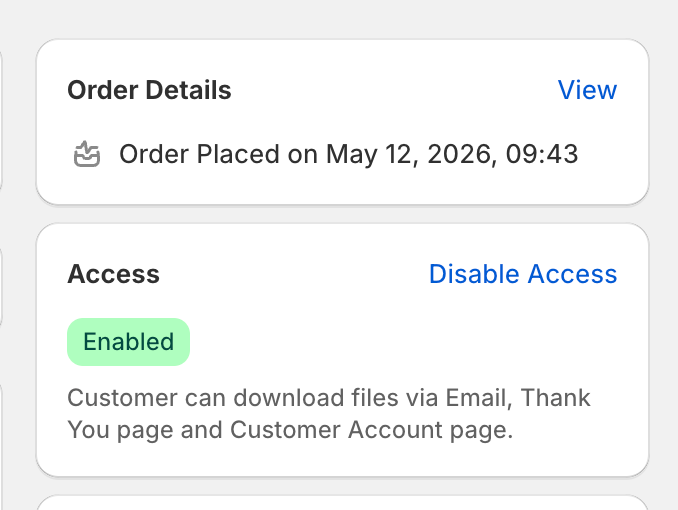
2. Haz clic en Desactivar acceso
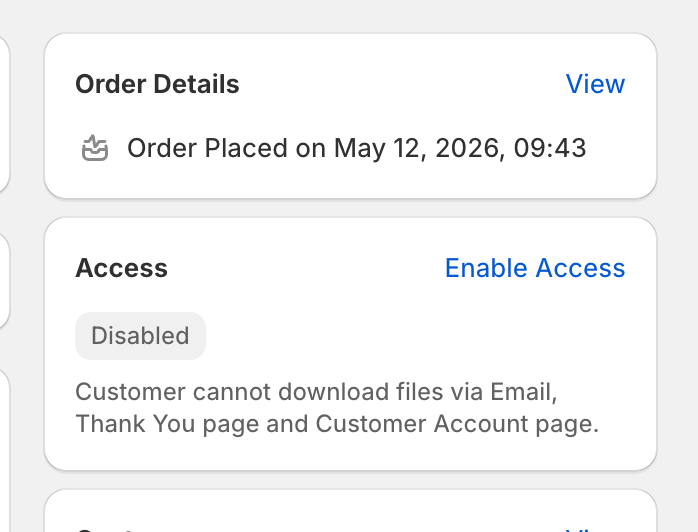
Busca la tarjeta Acceso en la columna derecha de la página del pedido. Haz clic en Desactivar acceso. La insignia de estado pasa de Activado a Desactivado y cualquier URL de descarga que tenga el cliente deja de funcionar al instante.
3. Confirma que el enlace está muerto
Haz clic en Copiar enlace en cualquier fila de archivo y pégalo en una ventana privada. La página devuelve un error de acceso denegado en lugar del archivo. Los archivos, el historial del pedido y los contadores de descargas se mantienen, así que puedes hacer clic en Activar acceso más tarde si la disputa se revierte.
Ver también
¿Te ha resultado útil?
Última actualización 2026-05-06