Dónde ver el estado de entrega
El registro de email vive en cada pedido, no como un feed global. Abre el pedido para ver cada email que Alva intentó enviar.
1. Abre el pedido en el admin de Alva
En el admin de Alva, haz clic en Pedidos y luego en el número de pedido que quieres inspeccionar.
2. Baja a la sección Historial de email
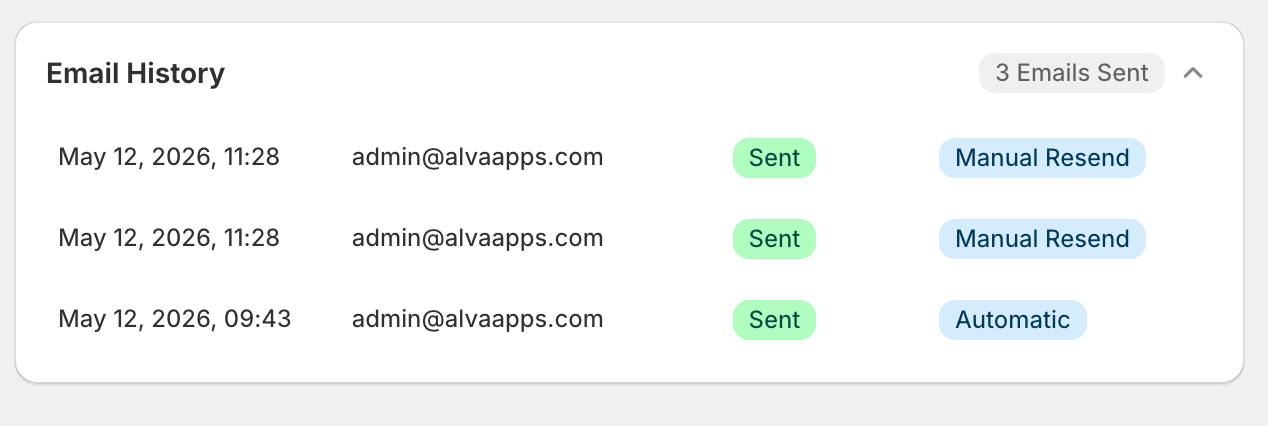
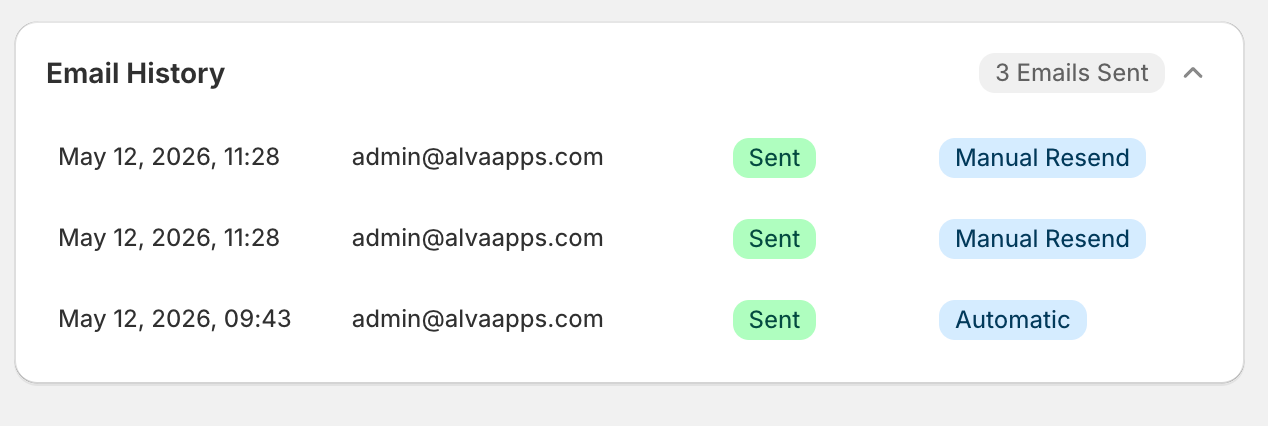
Debajo de las tarjetas de cliente y producto, busca la tarjeta Historial de email. La insignia de la derecha muestra el total, p. ej. 2 emails enviados.
3. Expande para ver cada entrada
Haz clic en la flecha de la tarjeta. Cada fila muestra la marca de tiempo de envío, el destinatario, la insignia de estado (verde para éxito, rojo para fallo, ámbar para pendiente o rebotado) y el tipo de email — Enlace de descarga, Reenvío manual o Entrega de clave de licencia.
4. Inspecciona la respuesta del proveedor
El ID de confirmación de entrega, el código de error y el mensaje de error se almacenan en la entrada del registro — reenvía esos valores al soporte si es necesario investigar un envío.
Qué significan los valores de estado
SUCCESS— El correo fue aceptado por el proveedor de entrega y está en camino a la bandeja de entrada del destinatario. Este es el estado final normal.PENDING— Alva creó la fila del registro pero aún espera respuesta del proveedor, o hay un reintento de respaldo en curso.BOUNCED— El proveedor de correo rechazó la dirección del destinatario. Abarca rebotes permanentes e impactos en la lista de supresión. Alva no reintenta estos envíos.FAILED— Se produjo un error no recuperable (fallo de red, error del proveedor o una excepción interna). El mensaje de error queda registrado en la entrada del registro.COMPLAINT— el destinatario marcó el mensaje como spam tras la entrega.
Reenviar emails fallidos
Si una fila muestra FAILED tras un problema transitorio del proveedor, dispara un envío nuevo desde la misma página de pedido — el tutorial Reenvía un email de descarga a un cliente cubre los pasos. Las filas BOUNCED suelen necesitar una dirección de email corregida antes de que reenviar ayude.
¿Por qué mi email no aparece en el registro?
Si la entrega de correo está desactivada en Configuración → Correo, Alva omite el envío por completo y no escribe ninguna entrada en el registro. Los envíos con dominio personalizado también se omiten si el plan de pago que provisionó el dominio ha caducado. Vuelve a habilitar el correo en Configuración → Correo, o restaura el plan, y luego reenvía.
Preguntas frecuentes
¿Cuánto tiempo guarda Alva Digital Downloads los registros de email?
Los registros de email se conservan indefinidamente en el pedido. Las compras realizadas antes del 20 de septiembre de 2025 son anteriores al registro de email y no muestran entradas.
¿El registro se actualiza cuando un cliente abre o hace clic en el email?
No. El registro recoge solo el resultado del envío. Los eventos de apertura y clic no se rastrean, así que un estado SUCCESS confirma la entrega al proveedor de bandeja pero no que el cliente haya leído el email.
¿Por qué el registro muestra dos entradas para un solo pedido?
Cada envío crea su propia entrada. Un reenvío manual o un reenvío activado por Flow añaden una nueva fila para que puedas auditar cada intento por separado.
Ver también
¿Te ha resultado útil?
Última actualización 2026-05-06