Comment fonctionne le double mapping
Les mappages de fichiers et les mappages de clés de licence sont indépendants — l'association d'un fichier à un produit et la liaison d'un tag de clé de licence sont des actions distinctes qui n'ont aucune incidence l'une sur l'autre. Lors d'une commande, Alva Digital Downloads recherche les deux mappages pour le produit acheté et compose un seul e-mail contenant chaque lien de téléchargement et chaque clé attribuée. L'ajout d'une clé ne supprime jamais le fichier ; la suppression du fichier n'affecte jamais le pool de clés.
Configurer un produit avec les deux
1. Ouvrez le produit dans Alva
Dans l'admin Alva, cliquez sur Produits dans la barre latérale et choisissez le produit Shopify que vous voulez vendre comme fichier plus clé. La page de détail s'ouvre avec des onglets Fichiers, Packs, Liens et Clés de licence.
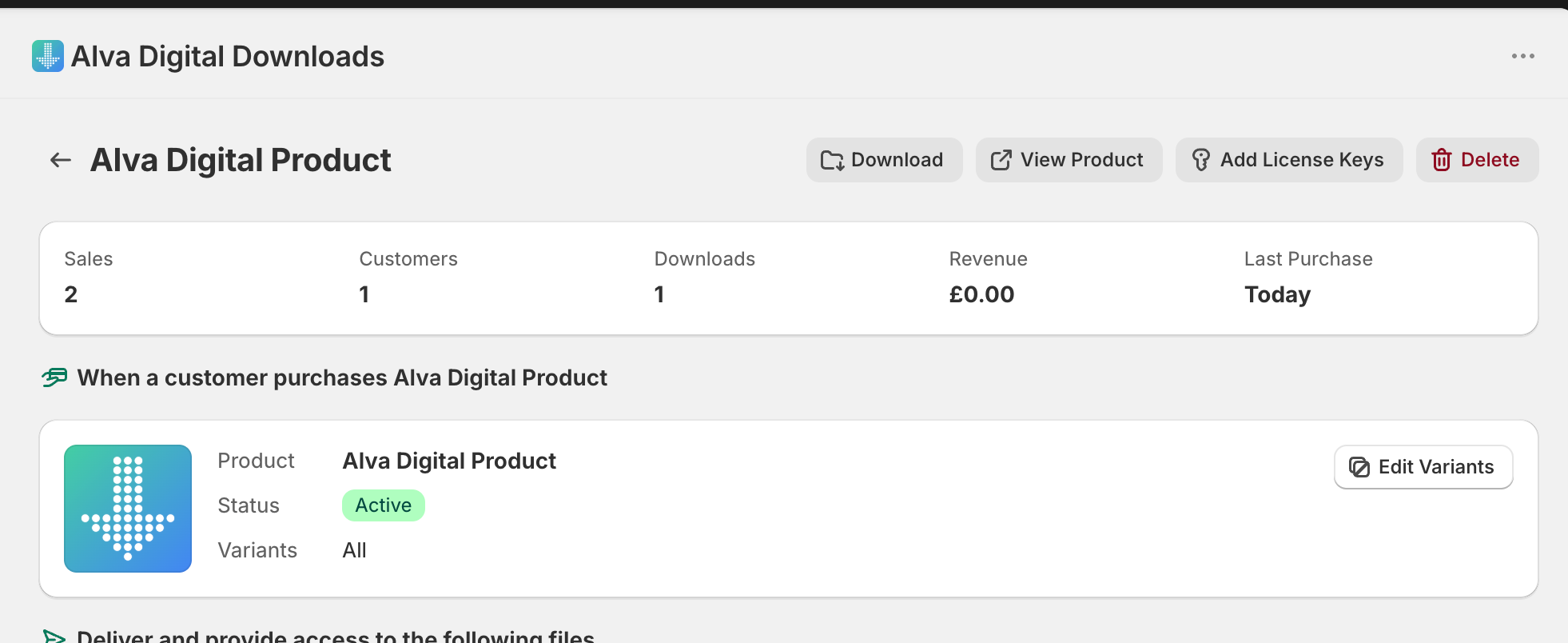
2. Attachez le fichier
Dans l'onglet Fichiers, cliquez sur Ajouter un fichier, choisissez le programme d'installation ou la ressource, et cliquez sur Enregistrer. Le fichier est désormais mappé à ce produit et s'applique à toutes les variantes par défaut.
3. Basculez vers l'onglet Clés de licence
Ouvrez l'onglet Clés de licence sur le même produit. L'état vide affiche un bouton Lier un tag — les clés de licence sont liées au niveau du tag, pas clé par clé, ce qui permet au même produit de puiser indéfiniment dans un nouveau pool de clés.
4. Liez un tag de clé de licence
Cliquez sur Lier un tag, choisissez le tag contenant les clés pour ce produit, et cliquez sur Enregistrer. Le tag est désormais lié à ce produit. Chaque commande payée tire la prochaine clé disponible du pool de ce tag.
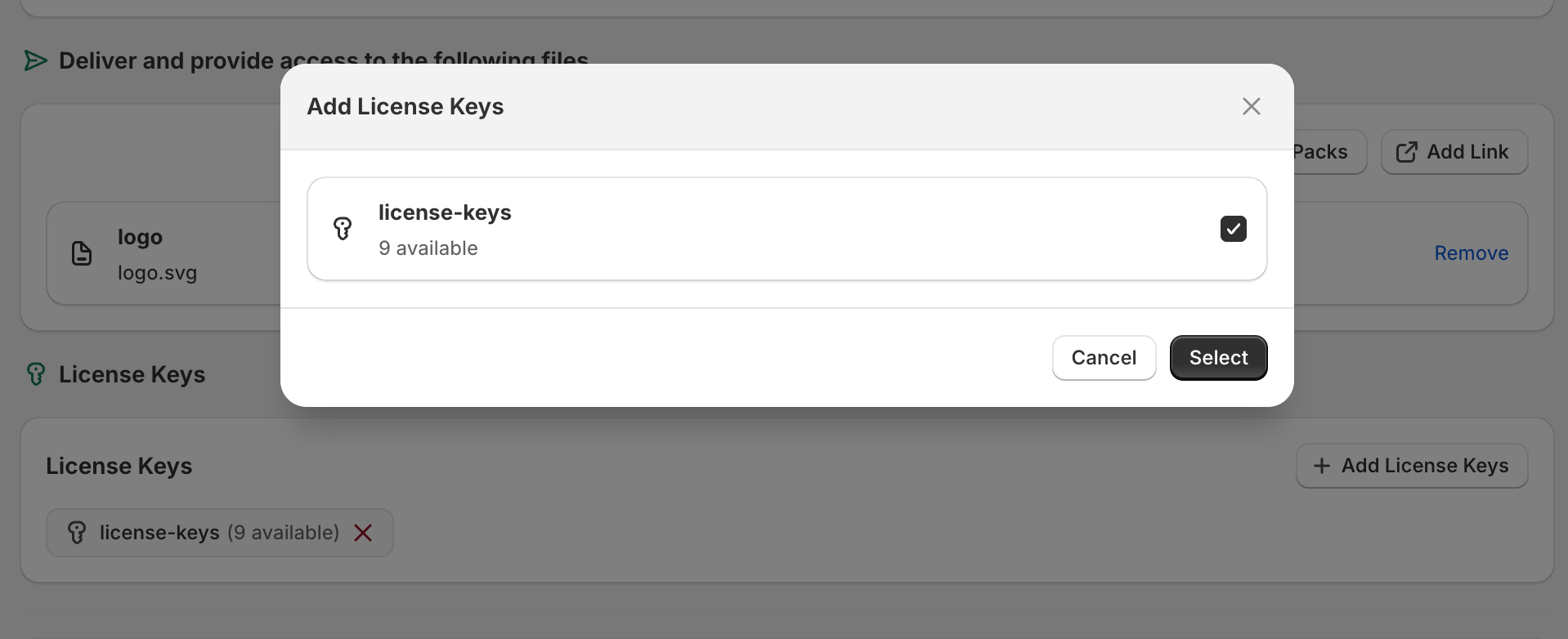
5. Confirmez les deux mappings
Retournez à l'onglet Fichiers — le fichier attaché est listé. Revenez à Clés de licence — le tag lié est listé. Les deux mappings se déclenchent désormais à chaque commande payée de ce produit.
Ce que voient les clients
L'e-mail de commande contient le lien de téléchargement du fichier juste au-dessus d'un bloc inline Vos clés de licence listant la clé attribuée. La page des téléchargements du compte client affiche les deux : le fichier comme ligne de téléchargement, la clé de licence comme code copiable sous le produit. Un achat, un e-mail, les deux livrables.
Rappel sur le timing des clés de licence
Si la boutique a activé les vérifications anti-fraude, les clés de licence ne sont pas attribuées avant l'approbation de la commande — voir Pourquoi les clés de licence ne sont attribuées qu'après l'approbation anti-fraude. Le lien de téléchargement du fichier, cependant, est généré dès l'envoi de l'e-mail. Sur une commande vérifiée par l'anti-fraude, cela signifie que le client peut recevoir l'e-mail avec uniquement le lien de téléchargement, puis un e-mail de suivi avec la clé après approbation.
Questions fréquentes
Oui. Sautez l'onglet Fichiers et liez uniquement un tag de clé de licence. L'e-mail client liste la clé seule.
Alva met en file d'attente l'attribution de la clé et envoie immédiatement par e-mail le lien de téléchargement du fichier. Dès que le tag est réapprovisionné, la clé est attribuée automatiquement et le client reçoit un e-mail de suivi.
Non. La clé est envoyée dans le corps de l'e-mail et affichée sur la page des téléchargements du compte client. Le ZIP ne contient que les fichiers mappés.
Voir aussi
Cet article vous a-t-il été utile ?
Dernière mise à jour 2026-05-06