Wie duale Zuordnung funktioniert
Datei-Zuordnungen und Lizenzschlüssel-Zuordnungen sind unabhängig voneinander – das Anhängen einer Datei an ein Produkt und das Verknüpfen eines Lizenzschlüssel-Tags sind separate Aktionen, die sich nicht gegenseitig beeinflussen. Zum Zeitpunkt der Bestellung sucht Alva Digital Downloads nach beiden Zuordnungen für das gekaufte Produkt und erstellt eine einzige E-Mail mit allen Download-Links und allen zugewiesenen Schlüsseln. Das Hinzufügen eines Schlüssels entfernt die Datei nicht; das Entfernen der Datei hat keinen Einfluss auf den Schlüsselpool.
Ein Produkt mit beidem einrichten
1. Produkt in Alva öffnen
Klicken Sie im Alva-Admin auf Produkte in der Seitenleiste und wählen Sie das Shopify-Produkt, das Sie als Datei plus Schlüssel verkaufen möchten. Die Detailseite öffnet sich mit Tabs für Dateien, Pakete, Links und Lizenzschlüssel.
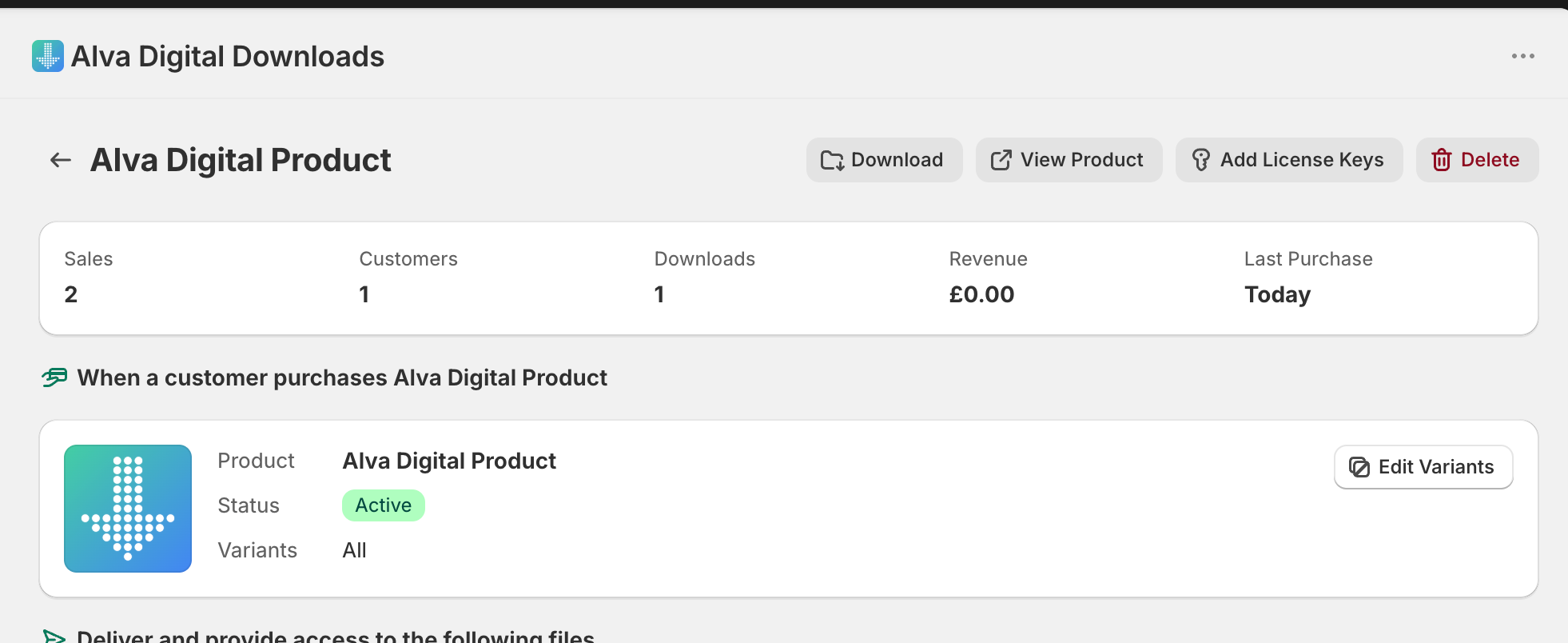
2. Datei anhängen
Klicken Sie auf der Registerkarte Dateien auf Datei hinzufügen, wählen Sie das Installationsprogramm oder das Asset aus und klicken Sie auf Speichern. Die Datei ist nun diesem Produkt zugeordnet und gilt standardmäßig für alle Varianten.
3. Zum Lizenzschlüssel-Tab wechseln
Öffnen Sie den Tab Lizenzschlüssel auf demselben Produkt. Der leere Zustand zeigt eine Schaltfläche Tag verknüpfen — Lizenzschlüssel werden auf Tag-Ebene verknüpft, nicht Schlüssel für Schlüssel, sodass dasselbe Produkt für immer aus einem frischen Pool von Schlüsseln ziehen kann.
4. Lizenzschlüssel-Tag verknüpfen
Klicken Sie auf Tag verknüpfen, wählen Sie das Tag aus, das die Schlüssel für dieses Produkt enthält, und klicken Sie auf Speichern. Das Tag ist nun mit diesem Produkt verknüpft. Jede bezahlte Bestellung zieht den nächsten verfügbaren Schlüssel aus dem Pool dieses Tags.
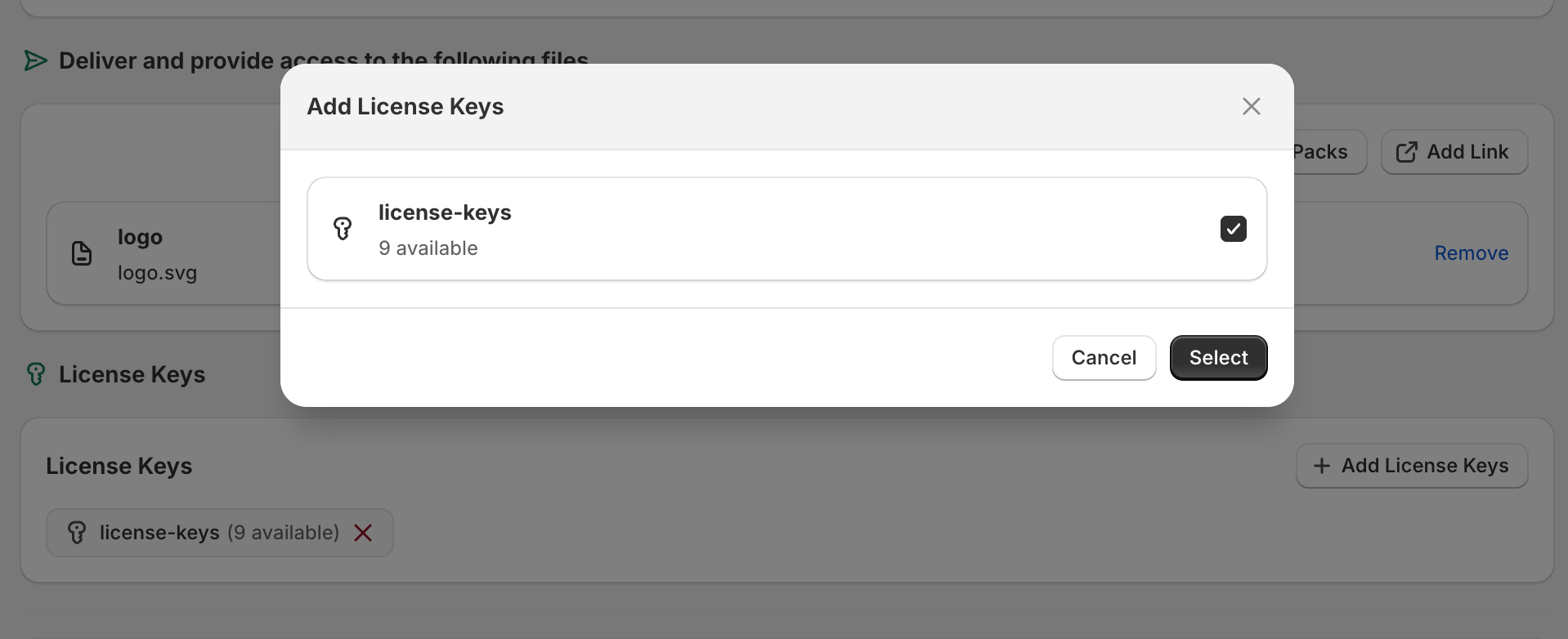
5. Beide Zuordnungen bestätigen
Kehren Sie zum Tab Dateien zurück — die angehängte Datei ist aufgelistet. Wechseln Sie zurück zu Lizenzschlüssel — der verknüpfte Tag ist aufgelistet. Beide Zuordnungen feuern jetzt bei jeder bezahlten Bestellung für dieses Produkt.
Was Kunden sehen
Die Bestell-E-Mail enthält den Download-Link für die Datei direkt über einem Inline-Block Ihre Lizenzschlüssel, der den zugewiesenen Schlüssel auflistet. Die Kundenkonto-Download-Seite zeigt beides: die Datei als Download-Zeile, den Lizenzschlüssel als kopierbaren Code unter dem Produkt. Ein Kauf, eine E-Mail, beide Lieferbestandteile.
Erinnerung zum Lizenzschlüssel-Timing
Wenn der Shop Betrugsprüfungen aktiviert hat, werden Lizenzschlüssel erst nach Genehmigung der Bestellung zugewiesen — siehe Warum Lizenzschlüssel erst nach Betrugs-Genehmigung zugewiesen werden. Der Datei-Download-Link wird jedoch generiert, sobald die E-Mail gesendet wird. Bei einer betrugsgeprüften Bestellung bedeutet das, dass der Kunde die E-Mail mit nur dem Download-Link erhalten kann, dann eine Folge-E-Mail mit dem Schlüssel nach der Genehmigung.
Häufig gestellte Fragen
Ja. Überspringen Sie den Tab Dateien und verknüpfen Sie nur einen Lizenzschlüssel-Tag. Die Kunden-E-Mail listet den Schlüssel allein auf.
Alva reiht die Schlüsselzuweisung in die Warteschlange ein und sendet sofort die Download-E-Mail mit der Datei. Sobald das Tag wieder aufgefüllt ist, wird der Schlüssel automatisch zugewiesen und der Kunde erhält eine Folge-E-Mail.
Nein. Der Schlüssel wird im E-Mail-Text gesendet und auf der Kundenkonto-Download-Seite angezeigt. Das ZIP enthält nur die zugeordneten Dateien.
Siehe auch
War das hilfreich?
Zuletzt aktualisiert 2026-05-06