Cómo funciona el mapeo dual
Los mapeos de archivos y los mapeos de claves de licencia son independientes — adjuntar un archivo a un producto y vincular una etiqueta de clave de licencia son acciones separadas que no se afectan entre sí. En el momento del pedido, Alva Digital Downloads busca ambos mapeos para el producto comprado y ensambla un único correo que contiene todos los enlaces de descarga y todas las claves asignadas. Añadir una clave nunca elimina el archivo; eliminar el archivo nunca afecta al pool de claves.
Configura un producto con ambos
1. Abre el producto en Alva
En el panel de Alva, haz clic en Productos en la barra lateral y elige el producto de Shopify que quieres vender como archivo más clave. La página de detalle se abre con pestañas para Archivos, Packs, Enlaces y Claves de licencia.
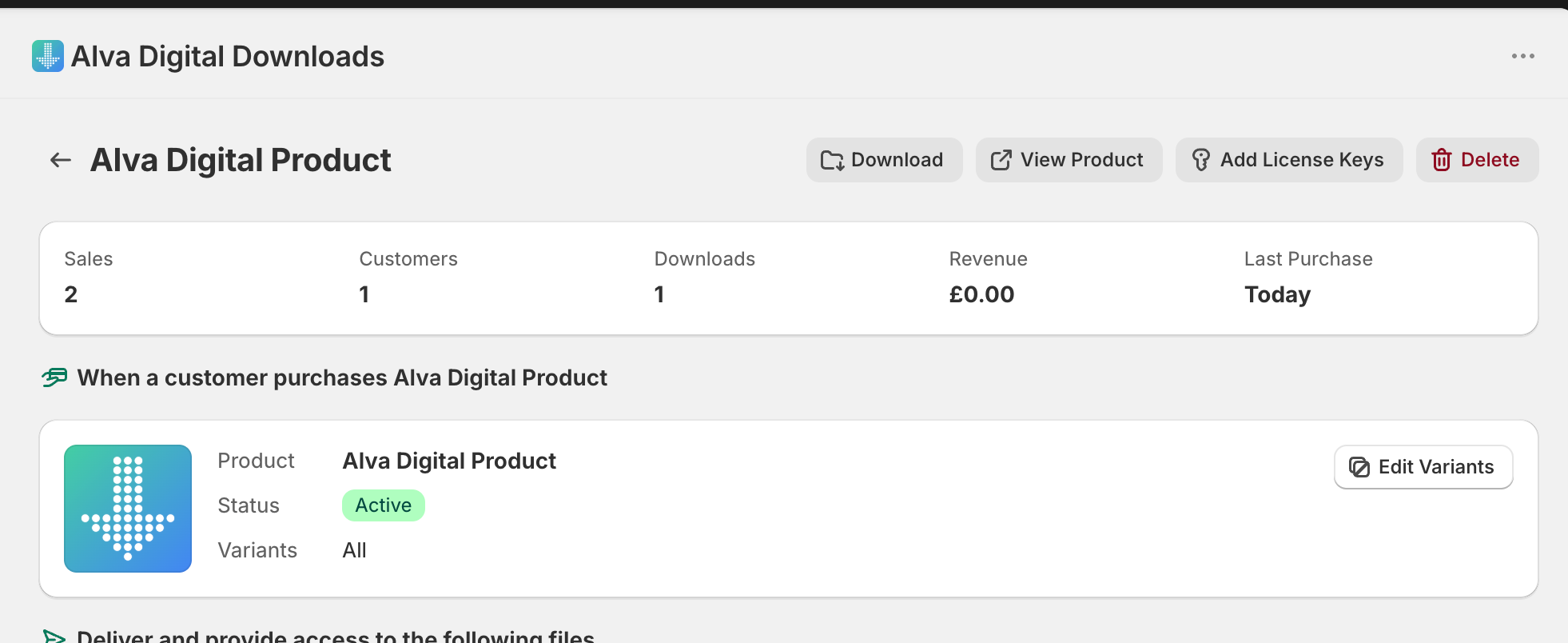
2. Vincula el archivo
En la pestaña Archivos, haz clic en Añadir archivo, selecciona el instalador o recurso, y haz clic en Guardar. El archivo queda mapeado a este producto y se aplica a todas las variantes por defecto.
3. Cambia a la pestaña Claves de licencia
Abre la pestaña Claves de licencia en el mismo producto. El estado vacío muestra un botón Vincular etiqueta — las claves de licencia se vinculan al nivel de etiqueta, no clave por clave, así que el mismo producto puede recurrir a un pool fresco de claves indefinidamente.
4. Vincula una etiqueta de claves de licencia
Haz clic en Vincular etiqueta, elige la etiqueta que contiene las claves para este producto, y haz clic en Guardar. La etiqueta queda vinculada a este producto. Cada pedido pagado extrae la siguiente clave disponible del pool de esa etiqueta.
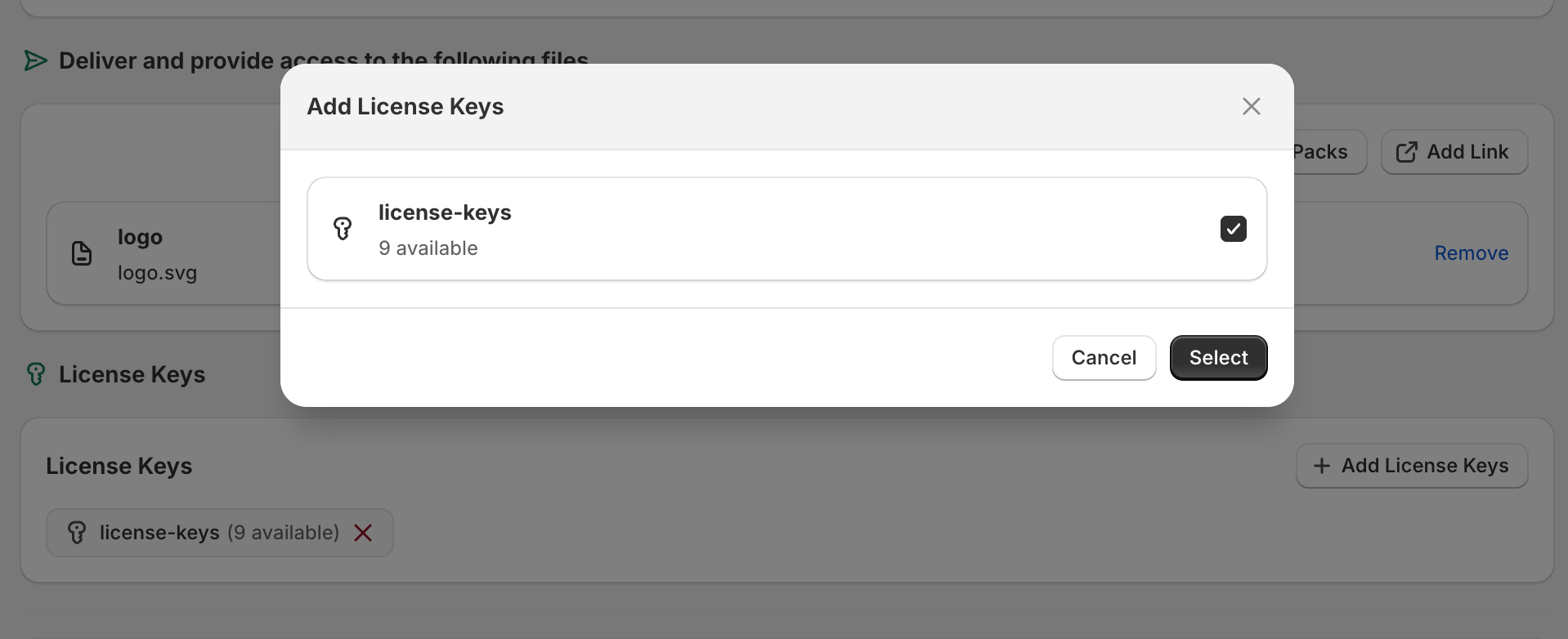
5. Confirma ambos mapeos
Vuelve a la pestaña Archivos — el archivo vinculado está listado. Cambia a Claves de licencia — la etiqueta vinculada está listada. Ambos mapeos se disparan ahora en cada pedido pagado de este producto.
Qué ven los clientes
El email del pedido contiene el enlace de descarga del archivo justo encima de un bloque inline Tus claves de licencia que lista la clave asignada. La página de descargas de la cuenta del cliente muestra ambos: el archivo como una fila de descarga, la clave de licencia como un código copiable bajo el producto. Una compra, un email, los dos entregables.
Recordatorio sobre el momento de las claves de licencia
Si la tienda tiene comprobaciones antifraude activadas, las claves de licencia no se asignan hasta que el pedido es aprobado — consulta Por qué las claves de licencia se asignan solo tras la aprobación antifraude. El enlace de descarga del archivo, sin embargo, se genera tan pronto como se envía el email. En un pedido con comprobación antifraude esto significa que el cliente puede recibir el email solo con el enlace de descarga, y luego un email de seguimiento con la clave tras la aprobación.
Preguntas frecuentes
Sí. Sáltate la pestaña Archivos y vincula solo una etiqueta de claves de licencia. El email del cliente lista la clave por sí sola.
Alva pone en cola la asignación de la clave y envía el correo con el enlace de descarga del archivo de inmediato. Una vez que se reabastece la etiqueta, la clave se asigna automáticamente y el cliente recibe un correo de seguimiento.
No. La clave se envía en el cuerpo del email y se muestra en la página de descargas de la cuenta del cliente. El zip contiene solo los archivos mapeados.
Ver también
¿Te ha resultado útil?
Última actualización 2026-05-06