Come funziona la mappatura duale
Le mappature dei file e quelle delle chiavi di licenza sono indipendenti — allegare un file a un prodotto e collegare un tag di chiave di licenza sono azioni separate che non si influenzano a vicenda. Al momento dell'ordine, Alva Digital Downloads cerca entrambe le mappature per il prodotto acquistato e compone un'unica email contenente ogni link di download e ogni chiave assegnata. Aggiungere una chiave non rimuove mai il file; rimuovere il file non influisce mai sul pool di chiavi.
Configura un prodotto con entrambi
1. Apri il prodotto in Alva
Nell'admin Alva, clicca Prodotti nella sidebar e scegli il prodotto Shopify che vuoi vendere come file più chiave. La pagina di dettaglio si apre con tab per File, Pack, Link e Chiavi di licenza.
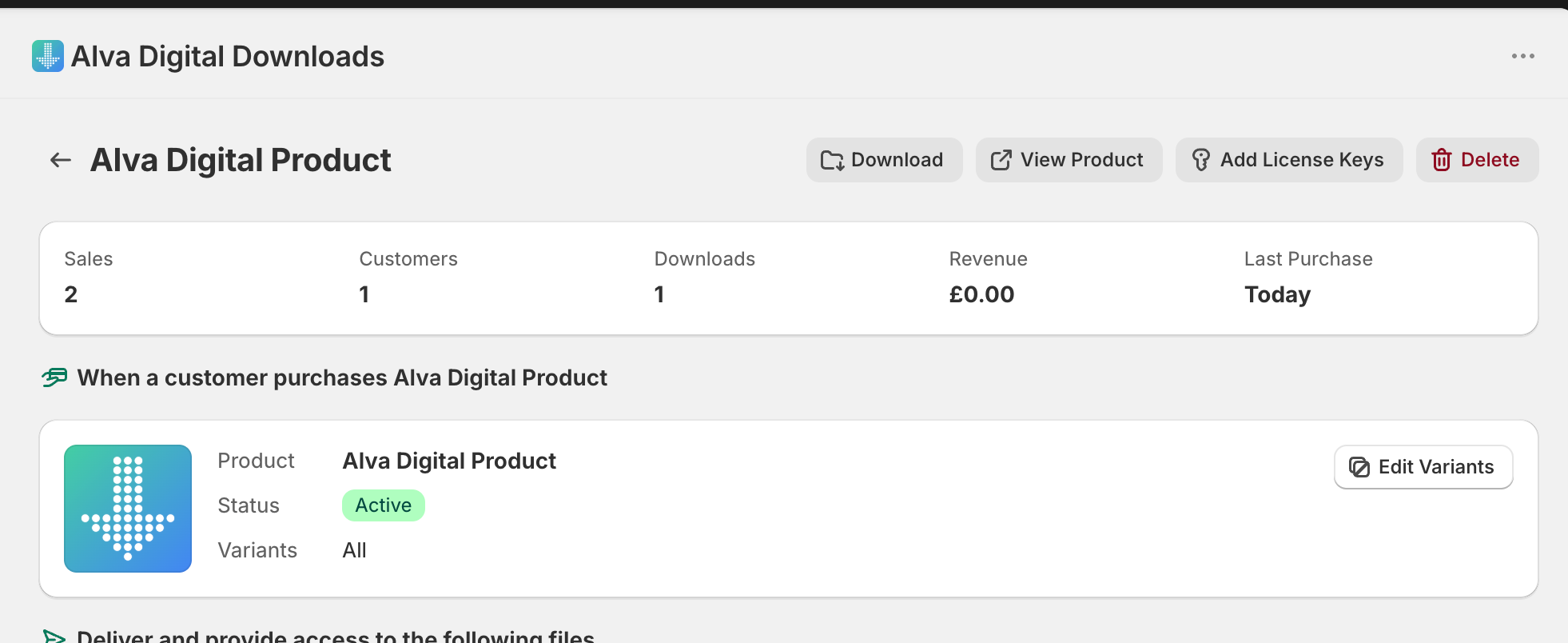
2. Collega il file
Nella scheda File, clicca Aggiungi file, scegli il programma di installazione o l'asset e clicca Salva. Il file è ora mappato a questo prodotto e si applica a tutte le varianti per impostazione predefinita.
3. Passa al tab Chiavi di licenza
Apri il tab Chiavi di licenza sullo stesso prodotto. Lo stato vuoto mostra un pulsante Collega tag — le chiavi di licenza sono collegate a livello di tag, non chiave per chiave, così lo stesso prodotto può attingere da un pool fresco di chiavi per sempre.
4. Collega un tag di chiavi di licenza
Clicca Collega tag, scegli il tag che contiene le chiavi per questo prodotto e clicca Salva. Il tag è ora collegato a questo prodotto. Ogni ordine pagato preleva la prossima chiave disponibile dal pool di quel tag.
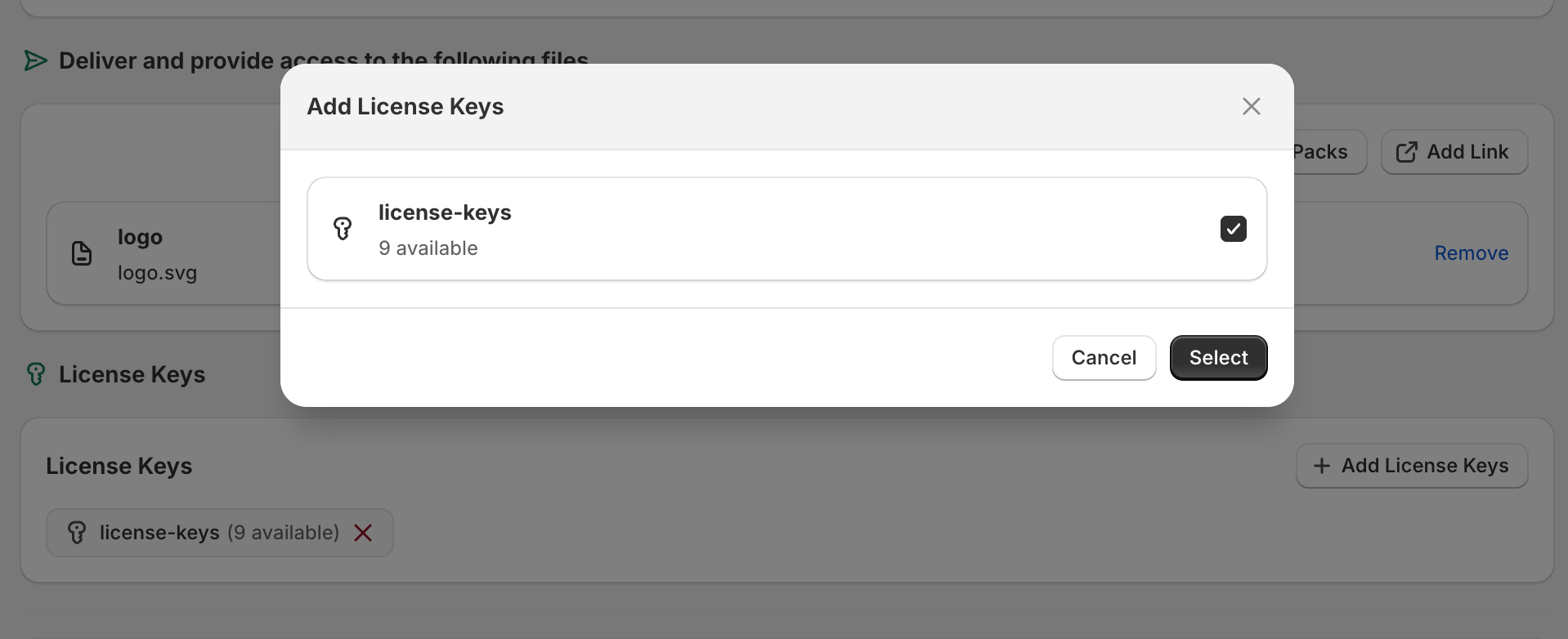
5. Conferma entrambe le mappature
Torna al tab File — il file collegato è elencato. Passa di nuovo a Chiavi di licenza — il tag collegato è elencato. Entrambe le mappature ora si attivano a ogni ordine pagato per questo prodotto.
Cosa vedono i clienti
L'email dell'ordine contiene il link di download per il file direttamente sopra un blocco inline Le tue chiavi di licenza che elenca la chiave assegnata. La pagina download dell'account cliente mostra entrambi: il file come riga di download, la chiave di licenza come codice copiabile sotto il prodotto. Un acquisto, un'email, entrambi i deliverable.
Promemoria sui tempi delle chiavi di licenza
Se lo shop ha i controlli antifrode abilitati, le chiavi di licenza non vengono assegnate finché l'ordine non è approvato — vedi Perché le chiavi di licenza sono assegnate solo dopo l'approvazione antifrode. Il link di download del file, però, viene generato non appena l'email è inviata. Su un ordine controllato per frode questo significa che il cliente potrebbe ricevere l'email con solo il link di download, poi un'email di follow-up con la chiave dopo l'approvazione.
Domande frequenti
Sì. Salta il tab File e collega solo un tag di chiavi di licenza. L'email del cliente elenca la chiave da sola.
Alva mette in coda l'assegnazione della chiave e invia immediatamente il file tramite email. Non appena il tag viene rifornito, la chiave viene assegnata automaticamente e il cliente riceve un'email di follow-up.
No. La chiave viene inviata nel corpo dell'email e mostrata nella pagina download dell'account cliente. Lo zip contiene solo i file mappati.
Vedi anche
È stato utile?
Last updated 2026-05-06