Como funciona o mapeamento duplo
Os mapeamentos de arquivos e os mapeamentos de chaves de licença são independentes — anexar um arquivo a um produto e vincular uma tag de chave de licença são ações separadas que não se afetam mutuamente. No momento do pedido, o Alva Digital Downloads busca ambos os mapeamentos para o produto comprado e monta um único e-mail contendo todos os links de download e todas as chaves atribuídas. Adicionar uma chave nunca remove o arquivo; remover o arquivo nunca afeta o pool de chaves.
Configure um produto com os dois
1. Abra o produto no Alva
No admin do Alva, clique em Produtos na barra lateral e escolha o produto Shopify que você quer vender como arquivo mais chave. A página de detalhes abre com abas para Arquivos, Packs, Links e Chaves de licença.
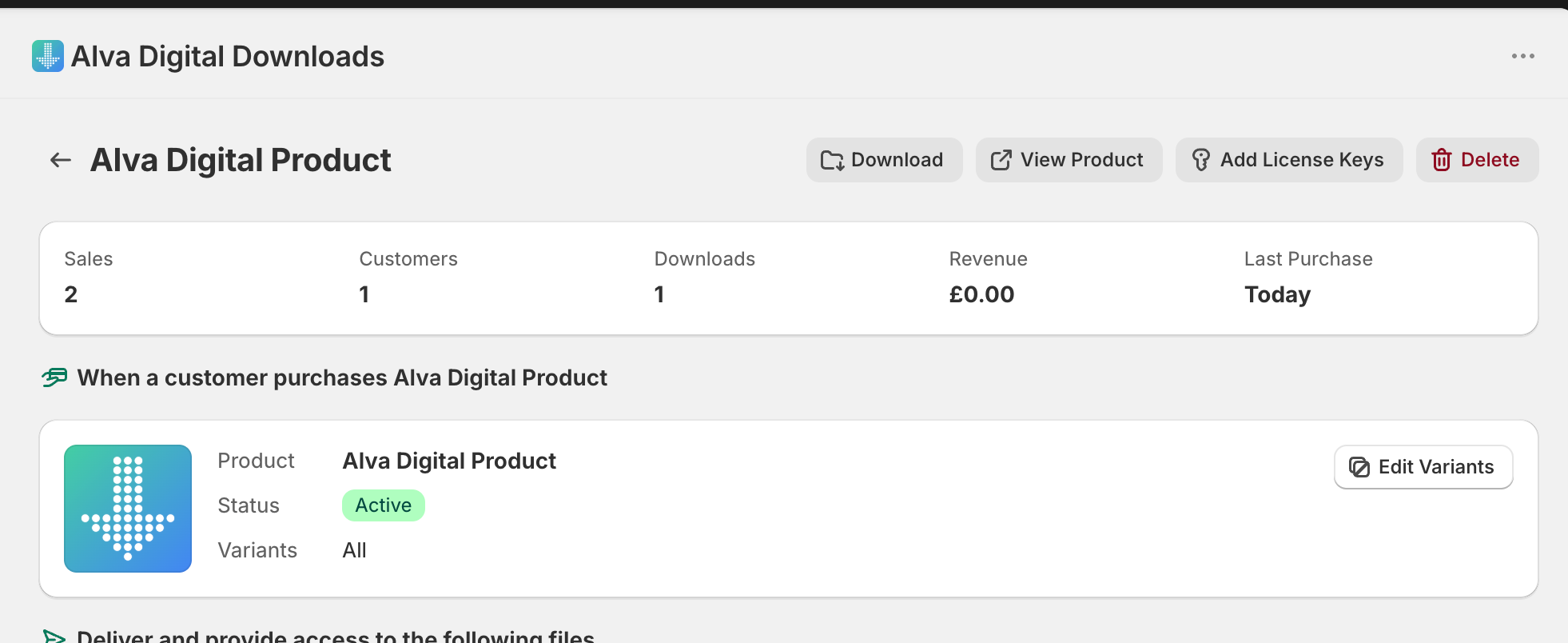
2. Vincule o arquivo
Na aba Arquivos, clique em Adicionar arquivo, escolha o instalador ou ativo desejado e clique em Salvar. O arquivo agora está mapeado para este produto e se aplica a todas as variantes por padrão.
3. Mude para a aba Chaves de licença
Abra a aba Chaves de licença no mesmo produto. O estado vazio mostra um botão Vincular tag — chaves de licença são vinculadas no nível da tag, não chave por chave, então o mesmo produto pode puxar de um pool fresco de chaves para sempre.
4. Vincule uma tag de chave de licença
Clique em Vincular tag, escolha a tag que contém as chaves para este produto e clique em Salvar. A tag agora está vinculada a este produto. Cada pedido pago retira a próxima chave disponível do pool dessa tag.
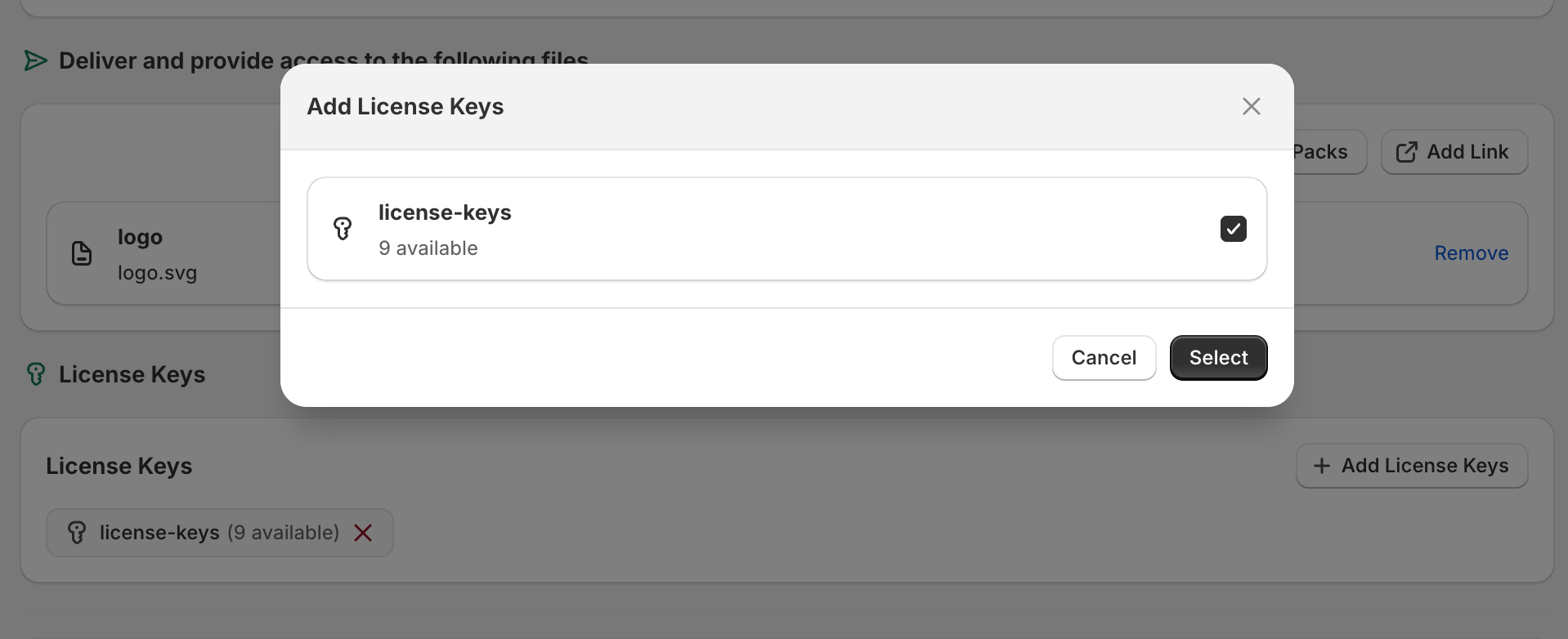
5. Confirme os dois mapeamentos
Volte para a aba Arquivos — o arquivo vinculado está listado. Mude para Chaves de licença — a tag vinculada está listada. Os dois mapeamentos agora disparam em todo pedido pago para este produto.
O que os clientes veem
O e-mail do pedido contém o link de download do arquivo logo acima de um bloco Suas Chaves de Licença em linha listando a chave atribuída. A página de downloads da conta do cliente mostra os dois: o arquivo como uma linha de download, a chave de licença como um código copiável abaixo do produto. Uma compra, um e-mail, ambos os entregáveis.
Lembrete sobre o timing das chaves de licença
Se a loja tem checagens antifraude habilitadas, chaves de licença não são atribuídas até o pedido ser aprovado — veja Por que chaves de licença são atribuídas apenas após aprovação antifraude. O link de download do arquivo, porém, é gerado assim que o e-mail é enviado. Em um pedido com checagem antifraude, isso significa que o cliente pode receber o e-mail apenas com o link de download, depois um e-mail de acompanhamento com a chave após a aprovação.
Perguntas frequentes
Sim. Pule a aba Arquivos e vincule apenas uma tag de chave de licença. O e-mail do cliente lista a chave sozinha.
O Alva coloca a atribuição da chave na fila e envia o arquivo para download imediatamente. Assim que a tag for reabastecida, a chave é atribuída automaticamente e o cliente recebe um e-mail de acompanhamento.
Não. A chave é enviada no corpo do e-mail e mostrada na página de downloads da conta do cliente. O zip contém apenas os arquivos mapeados.
Veja também
Foi útil?
Última atualização 2026-05-06