Aller au contenu principal
— Réponse rapide

Désactiver ou réactiver l'accès pour une commande spécifique

Ouvrez la commande dans l'admin Alva Digital Downloads et cliquez sur Désactiver l'accès sur la carte Accès pour révoquer les téléchargements, ou sur Activer l'accès pour les restaurer.

Étapes pour basculer l'accès à la commande

1. Ouvrez la commande

Dans l'admin Alva Digital Downloads, cliquez sur Commandes. Recherchez par numéro de commande Shopify ou e-mail client, puis ouvrez la page de détail de la commande.

2. Trouvez la carte Accès

Sur la page de détail de la commande, localisez la carte Accès. Le badge de statut indique Activé ou Désactivé et la description en dessous précise ce que cela signifie pour le client.
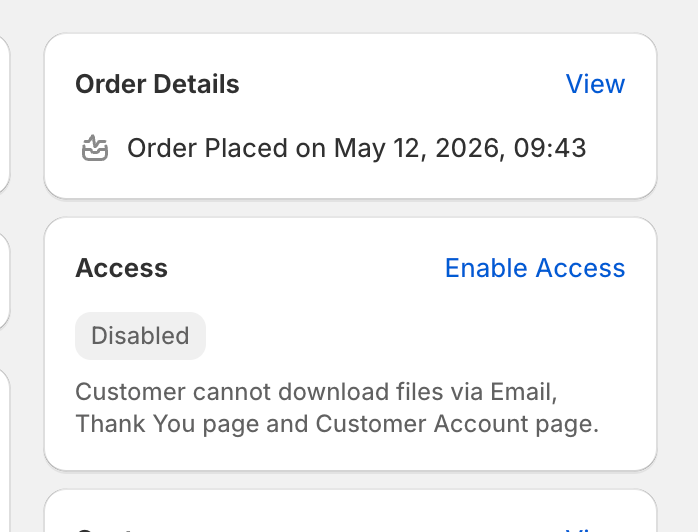
Capture d'écran requise

Page de détail de commande, carte Accès à l'état Désactivé. Affichez le badge gris Désactivé, le texte descriptif, et le bouton Activer l'accès en haut à droite de la carte. Aucune donnée client réelle visible.

La carte Accès montrant l'état Désactivé.

3. Cliquez sur Désactiver l'accès ou Activer l'accès

Cliquez sur Désactiver l'accès pour révoquer immédiatement les téléchargements de cette commande. Cliquez sur Activer l'accès pour les restaurer. Le changement s'applique à tous les fichiers, packs, liens et clés de licence de la commande, et prend effet à la prochaine tentative de téléchargement.
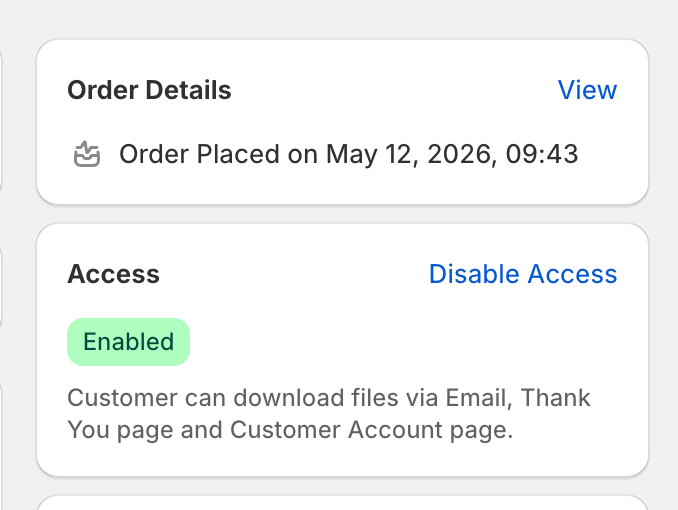
Capture d'écran requise

Page de détail de commande, carte Accès à l'état Activé. Affichez le badge vert Activé, le texte descriptif, et le bouton Désactiver l'accès en haut à droite de la carte. Aucune donnée client réelle visible.

La carte Accès montrant l'état Activé.

Voir aussi

Cet article vous a-t-il été utile ?

Toujours bloqué ? Écrivez-nous.

Dernière mise à jour 2026-05-06