Ga direct naar de hoofdinhoud
— Snel antwoord

Schakel toegang voor een specifieke bestelling uit of weer in

Open de bestelling in de Alva Digital Downloads-admin en klik op Toegang uitschakelen op de Toegang-kaart om downloads in te trekken, of op Toegang inschakelen om ze te herstellen.

Stappen om toegang voor een bestelling te schakelen

1. Open de bestelling

Klik in de Alva Digital Downloads-admin op Bestellingen. Zoek op Shopify-bestelnummer of klantmailadres en open dan de besteldetailpagina.

2. Vind de Toegang-kaart

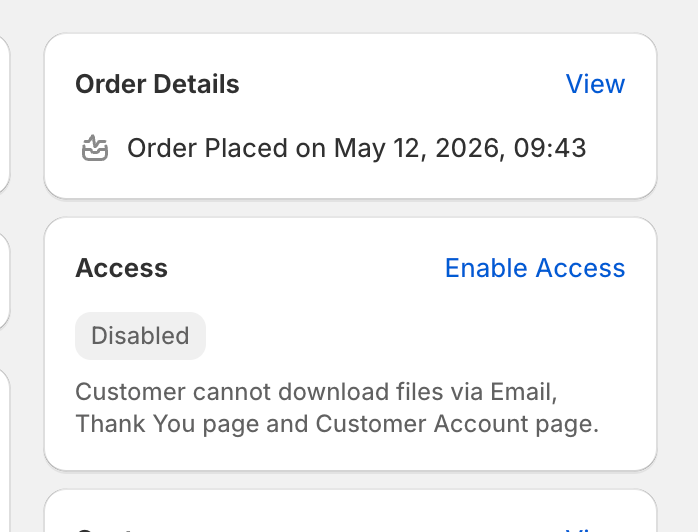
Lokaliseer op de besteldetailpagina de kaart Toegang. De statusbadge leest Ingeschakeld of Uitgeschakeld en de beschrijving daaronder vermeldt wat dat voor de klant betekent.
Screenshot nodig

Toegang-kaart op de besteldetailpagina in de Uitgeschakelde staat. Toon de grijze Uitgeschakeld-badge, de beschrijvende tekst en de knop Toegang inschakelen rechtsboven op de kaart. Geen echte klantgegevens zichtbaar.

De Toegang-kaart in de Uitgeschakelde staat.

3. Klik op Toegang uitschakelen of Toegang inschakelen

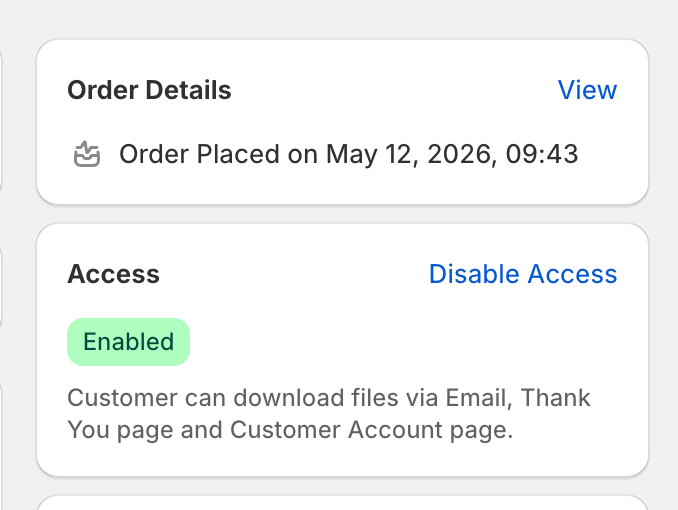
Klik op Toegang uitschakelen om downloads voor deze bestelling direct in te trekken. Klik op Toegang inschakelen om ze te herstellen. De wijziging geldt voor elk bestand, pakket, link en licentiecode op de bestelling, en gaat in bij de volgende downloadpoging.
Screenshot nodig

Toegang-kaart op de besteldetailpagina in de Ingeschakelde staat. Toon de groene Ingeschakeld-badge, de beschrijvende tekst en de knop Toegang uitschakelen rechtsboven op de kaart. Geen echte klantgegevens zichtbaar.

De Toegang-kaart in de Ingeschakelde staat.

Zie ook

Was dit nuttig?

Kom je er niet uit? Mail ons.

Laatst bijgewerkt 2026-05-06