Saltar al contenido principal
— Respuesta rápida

Desactiva o reactiva el acceso de un pedido concreto

Abre el pedido en el admin de Alva Digital Downloads y haz clic en Desactivar acceso en la tarjeta Acceso para revocar las descargas, o en Activar acceso para restaurarlas.

Pasos para alternar el acceso del pedido

1. Abre el pedido

En el admin de Alva Digital Downloads, haz clic en Pedidos. Busca por número de pedido de Shopify o por email del cliente y abre la página de detalle del pedido.

2. Localiza la tarjeta Acceso

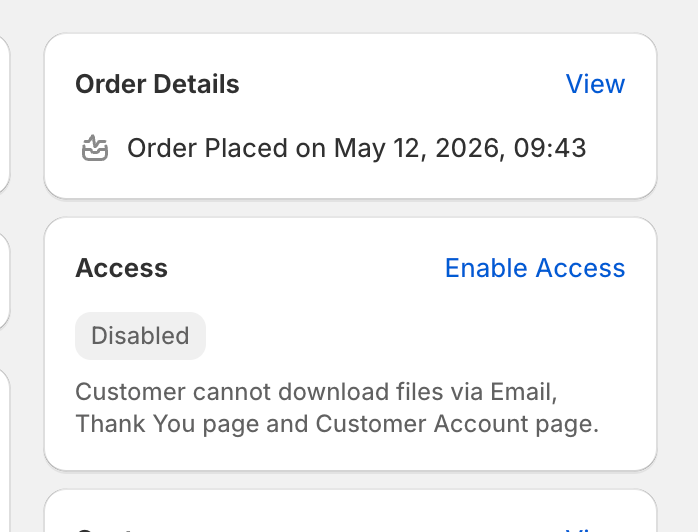
En la página de detalle del pedido, ubica la tarjeta Acceso. La insignia de estado dice Activado o Desactivado, y la descripción debajo indica qué significa eso para el cliente.
Captura de pantalla necesaria

Tarjeta Acceso de la página de detalle del pedido en estado Desactivado. Muestra la insignia gris Desactivado, el texto descriptivo y el botón Activar acceso arriba a la derecha de la tarjeta. Sin datos reales de clientes visibles.

La tarjeta Acceso mostrando el estado Desactivado.

3. Haz clic en Desactivar acceso o Activar acceso

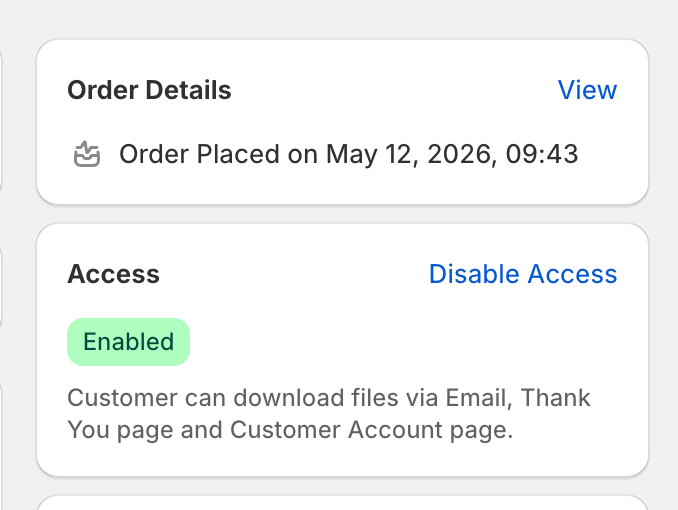
Haz clic en Desactivar acceso para revocar las descargas de este pedido al instante. Haz clic en Activar acceso para restaurarlas. El cambio aplica a cada archivo, pack, enlace y clave de licencia del pedido y surte efecto en el siguiente intento de descarga.
Captura de pantalla necesaria

Tarjeta Acceso de la página de detalle del pedido en estado Activado. Muestra la insignia verde Activado, el texto descriptivo y el botón Desactivar acceso arriba a la derecha de la tarjeta. Sin datos reales de clientes visibles.

La tarjeta Acceso mostrando el estado Activado.

Ver también

¿Te ha resultado útil?

¿Sigues atascado? Escríbenos.

Última actualización 2026-05-06