Pular para o conteúdo principal
— Resposta rápida

Desative ou reative o acesso para um pedido específico

Abra o pedido no admin do Alva Digital Downloads e clique em Desativar acesso no card Acesso para revogar downloads, ou Ativar acesso para restaurá-los.

Passos para alternar o acesso ao pedido

1. Abra o pedido

No admin do Alva Digital Downloads, clique em Pedidos. Pesquise por número de pedido do Shopify ou e-mail do cliente, depois abra a página de detalhes do pedido.

2. Encontre o card Acesso

Na página de detalhes do pedido, localize o card Acesso. O selo de status mostra Ativado ou Desativado, e a descrição abaixo afirma o que isso significa para o cliente.
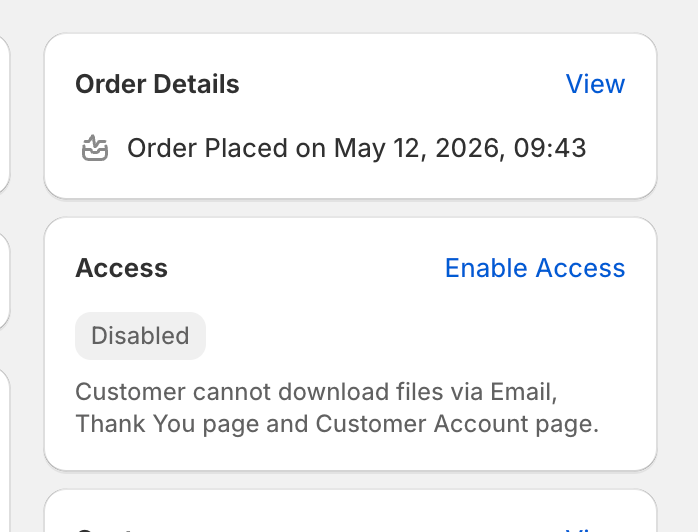
Captura de tela necessária

Card Acesso da página de detalhes do pedido no estado Desativado. Mostre o selo cinza Desativado, o texto descritivo e o botão Ativar acesso no canto superior direito do card. Sem dados reais de cliente visíveis.

O card Acesso mostrando o estado Desativado.

3. Clique em Desativar acesso ou Ativar acesso

Clique em Desativar acesso para revogar downloads para este pedido imediatamente. Clique em Ativar acesso para restaurá-los. A mudança se aplica a todo arquivo, pacote, link e chave de licença do pedido, e tem efeito na próxima tentativa de download.
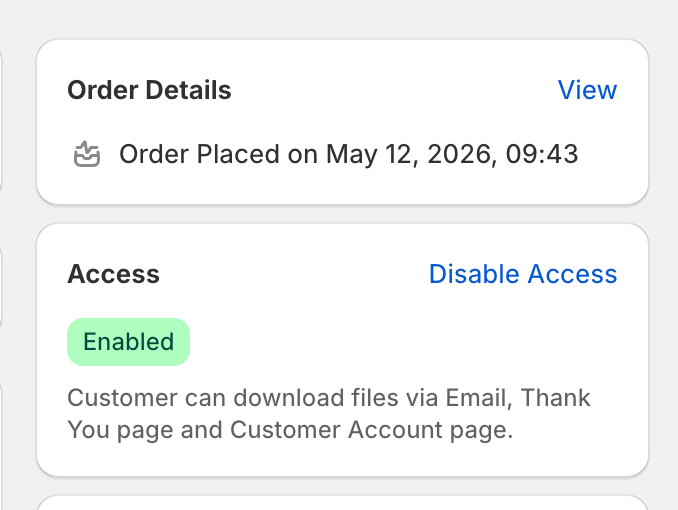
Captura de tela necessária

Card Acesso da página de detalhes do pedido no estado Ativado. Mostre o selo verde Ativado, o texto descritivo e o botão Desativar acesso no canto superior direito do card. Sem dados reais de cliente visíveis.

O card Acesso mostrando o estado Ativado.

Veja também

Foi útil?

Ainda travado? Escreva para nós.

Última atualização 2026-05-06