Zum Hauptinhalt springen
— Schnelle Antwort

Zugriff für eine bestimmte Bestellung deaktivieren oder reaktivieren

Öffnen Sie die Bestellung im Alva-Digital-Downloads-Admin und klicken Sie auf der Karte Zugriff auf Zugriff deaktivieren, um Downloads zu sperren, oder Zugriff aktivieren, um sie wiederherzustellen.

Schritte, um den Bestellzugriff umzuschalten

1. Bestellung öffnen

Klicken Sie im Alva-Digital-Downloads-Admin auf Bestellungen. Suchen Sie nach Shopify-Bestellnummer oder Kunden-E-Mail und öffnen Sie die Detailseite der Bestellung.

2. Karte Zugriff finden

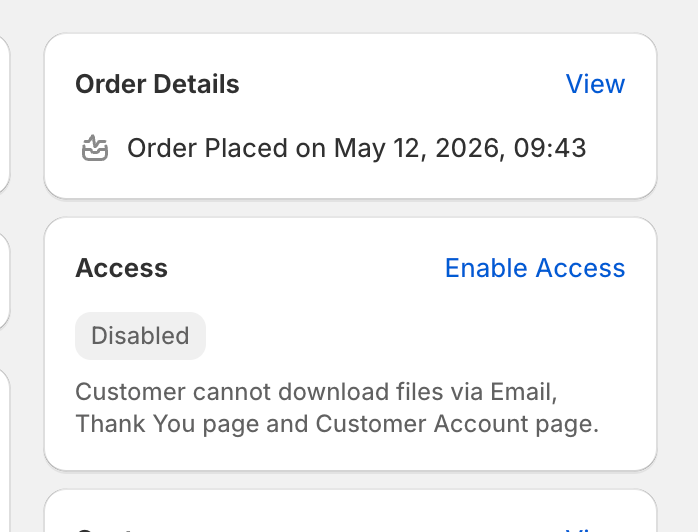
Suchen Sie auf der Detailseite der Bestellung die Karte Zugriff. Die Status-Plakette zeigt Aktiviert oder Deaktiviert, und die Beschreibung darunter erklärt, was das für den Kunden bedeutet.
Screenshot benötigt

Karte Zugriff auf der Detailseite einer Bestellung im Zustand Deaktiviert. Zeigen Sie die graue Deaktiviert-Plakette, den beschreibenden Text und den Button Zugriff aktivieren rechts oben auf der Karte. Keine echten Kundendaten sichtbar.

Die Karte Zugriff im Zustand Deaktiviert.

3. Auf Zugriff deaktivieren oder Zugriff aktivieren klicken

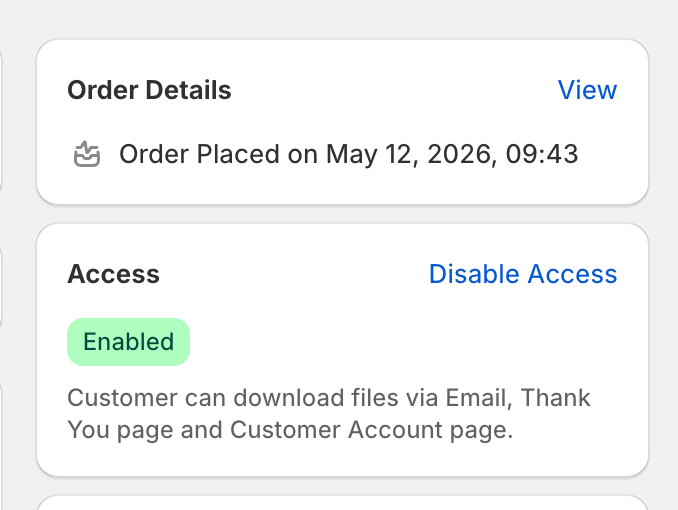
Klicken Sie auf Zugriff deaktivieren, um Downloads für diese Bestellung sofort zu sperren. Klicken Sie auf Zugriff aktivieren, um sie wiederherzustellen. Die Änderung gilt für jede Datei, jedes Pack, jeden Link und jeden Lizenzschlüssel auf der Bestellung und greift beim nächsten Download-Versuch.
Screenshot benötigt

Karte Zugriff auf der Detailseite einer Bestellung im Zustand Aktiviert. Zeigen Sie die grüne Aktiviert-Plakette, den beschreibenden Text und den Button Zugriff deaktivieren rechts oben auf der Karte. Keine echten Kundendaten sichtbar.

Die Karte Zugriff im Zustand Aktiviert.

Siehe auch

War das hilfreich?

Kommen Sie nicht weiter? Schreiben Sie uns.

Zuletzt aktualisiert 2026-05-06