Quand utiliser la vente de liens
Les produits-fichier sont adaptés quand l'actif est un téléchargement statique — un PDF, un MP3, un ZIP de fichiers source. Les produits-lien sont adaptés quand l'actif vit quelque part que le client doit visiter : un Vimeo Showcase privé, un dossier Google Drive, un espace de travail Notion, un enregistrement Loom, un cours sur Teachable.
Configurer un produit-lien
1. Ouvrez la page Liens
Dans l'admin Alva, cliquez sur Liens dans la navigation de gauche. La page répertorie tous les liens enregistrés sur la boutique, avec l'URL de destination, la limite de visites et le nombre de produits associés pour chacun.
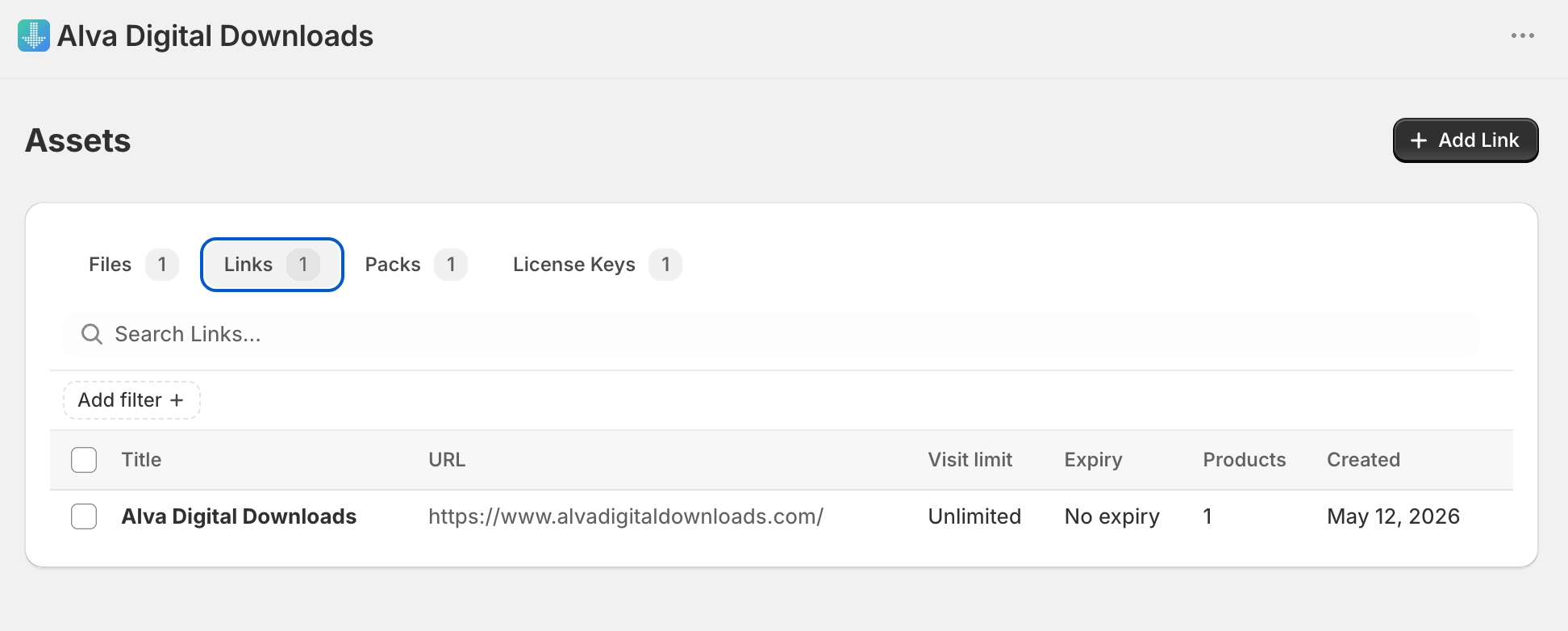
2. Créez un lien
Cliquez sur . Collez l'URL de destination (elle doit commencer par https://), donnez au lien un titre que les clients reconnaîtront et définissez éventuellement un libellé de bouton, une limite de visites et une fenêtre d'expiration.Créer un lien
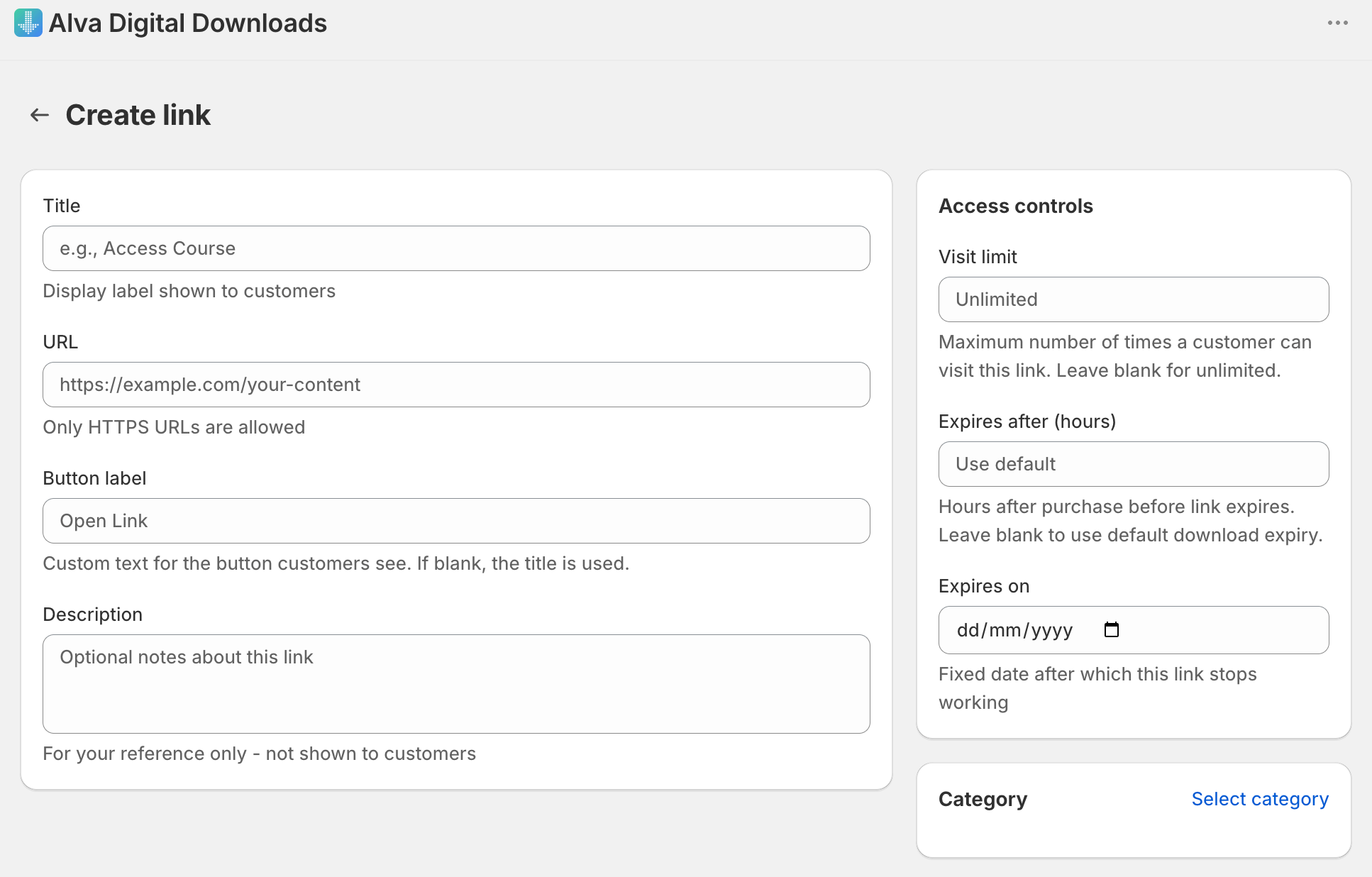
3. Mappez le lien à un produit Shopify
Ouvrez le mappage de produit pour le produit Shopify, basculez vers l'onglet Liens et rattachez le lien. Le flux de mappage est le même que celui utilisé pour les fichiers et les packs — voir Rattacher un fichier à un produit.
4. Enregistrez
Cliquez sur Enregistrer. Chaque commande payée pour ce produit inclura désormais le lien dans l'e-mail de livraison et sur la page de téléchargement client.
Ce que voient les clients
Après le paiement (et après l'approbation anti-fraude, quand les contrôles anti-fraude sont activés), le client reçoit l'e-mail de livraison standard avec un bouton pour le produit URL. Cliquer dessus ouvre la page d'accès Alva, puis les redirige vers la destination. Les limites de visites et l'expiration se comportent de la même manière que les téléchargements de fichiers, à une différence près : le compteur de visites est rattaché au lien d'accès émis et non au client, si bien qu'un acheteur qui demande un nouveau lien de livraison repart avec un quota complet.
E-mail de livraison ou page de téléchargement côté client affichant un bouton de marque étiqueté (par ex.) « Regarder la vidéo » ou « Ouvrir le dossier ». Mettez en évidence le bouton. Aucune donnée client réelle visible.
Comment fonctionne la protection d'accès
Chaque client reçoit un lien d'accès unique de la forme /apps/alvadigitaldownloads/link?key=…&linkId=… — jamais l'URL de destination brute. Lorsque le lien est cliqué, Alva valide la commande, vérifie le nombre de visites et l'expiration avec une cohérence stricte afin que deux clics simultanés ne puissent pas tous deux contourner une limite, puis redirige le navigateur vers la destination. La redirection est envoyée avec Referrer-Policy: no-referrer, de sorte que la plateforme de destination ne voit jamais l'URL du lien d'accès dans ses journaux de référence.
Limitations
Alva contrôle le lien d'accès, pas la destination. Si une vidéo Vimeo est définie sur « toute personne avec le lien », tout client peut repartager cette URL de destination une fois qu'il l'a atteinte. Pour restreindre davantage la destination, utilisez les contrôles de confidentialité sur la plateforme de destination — par exemple, le verrouillage de domaine de Vimeo ou le partage par e-mail de Google Drive.
Questions fréquentes
Oui. Un seul produit Shopify peut avoir des fichiers, packs, liens et clés de licence tous rattachés. Les clients reçoivent chaque actif rattaché dans le même e-mail de livraison et la même page de téléchargement.
Oui. Modifiez l'enregistrement Lien et enregistrez — chaque lien d'accès existant commence à pointer vers la nouvelle URL au prochain clic. Le lien d'accès du client lui-même ne change pas, donc les e-mails envoyés avant la modification continuent de fonctionner.
Oui. Chaque lien a ses propres paramètres maxVisits et expiration, et un client qui atteint la limite de visites voit une page d'erreur claire au lieu d'être redirigé. Le compteur de visites est rattaché au lien d'accès émis, et non au client ni à la commande : un acheteur qui demande un nouveau lien de livraison repart avec un quota complet. Considérez donc maxVisits comme un moyen de dissuasion plutôt que comme une garantie ferme.
Voir aussi
Cet article vous a-t-il été utile ?
Dernière mise à jour 2026-05-06