Wann der Link-Verkauf passt
Datei-Produkte sind die richtige Wahl, wenn der Inhalt ein statischer Download ist — ein PDF, eine MP3, eine ZIP mit Quelldateien. Link-Produkte sind die richtige Wahl, wenn der Inhalt an einem Ort liegt, den der Kunde besuchen muss: ein privater Vimeo-Showcase, ein Google-Drive-Ordner, ein Notion-Workspace, eine Loom-Aufzeichnung, ein Kurs auf Teachable.
Ein Link-Produkt einrichten
1. Seite Links öffnen
Klicken Sie im Alva-Admin in der linken Navigation auf Links. Die Seite listet jeden im Shop gespeicherten Link auf, jeweils mit Ziel-URL, Besuchslimit und Anzahl der zugeordneten Produkte.
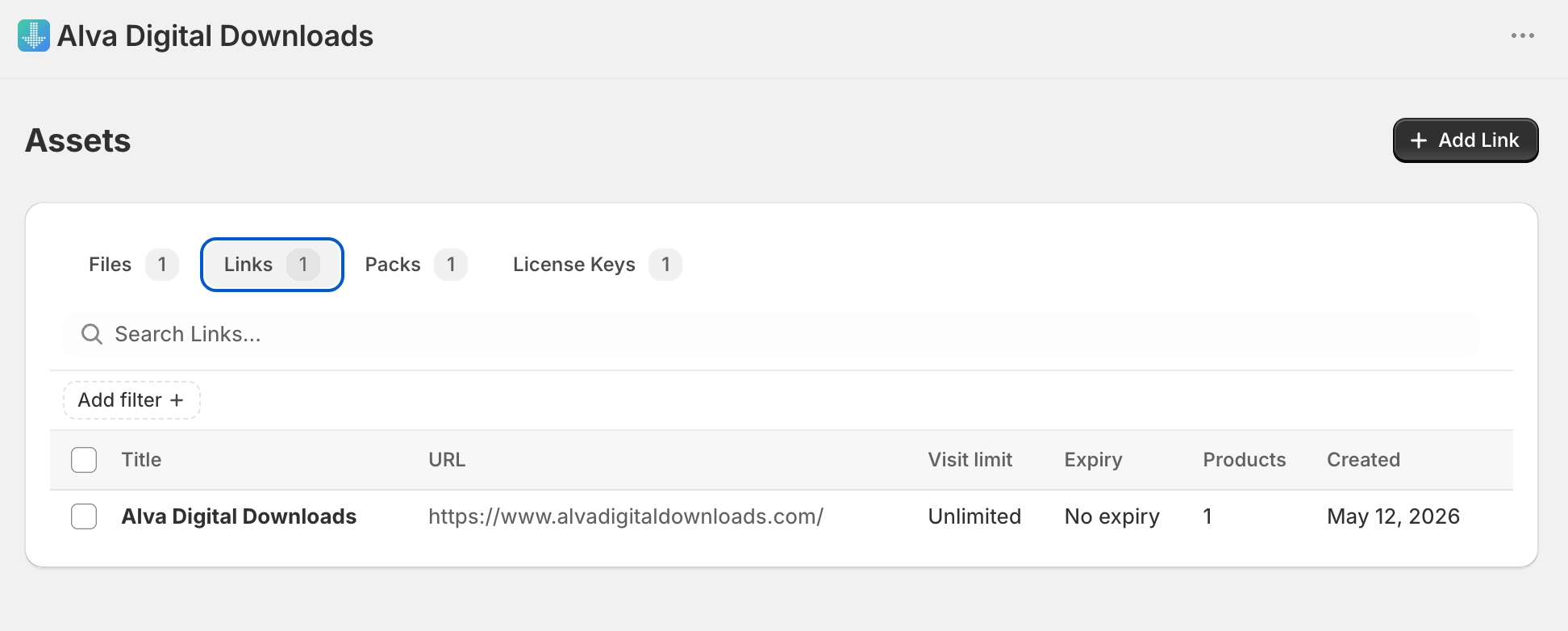
2. Einen Link erstellen
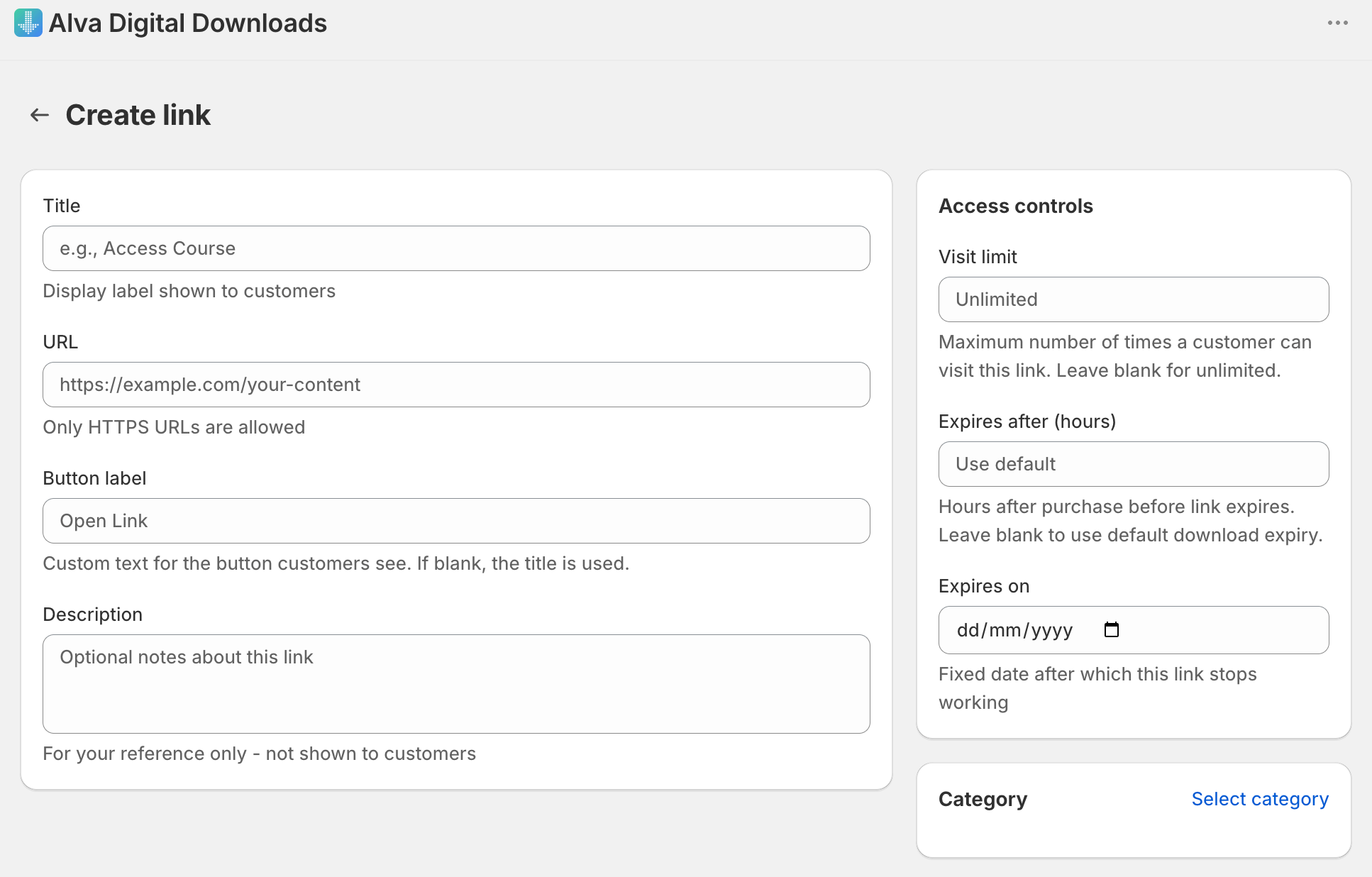
Klicken Sie auf . Fügen Sie die Ziel-URL ein (muss mit https:// beginnen), geben Sie dem Link einen Titel, den Kunden wiedererkennen, und legen Sie optional eine Schaltflächen-Beschriftung, ein Besuchslimit und ein Ablauffenster fest.Link erstellen
3. Link einem Shopify-Produkt zuordnen
Öffnen Sie die Produkt-Zuordnung für das Shopify-Produkt, wechseln Sie zum Tab Links und hängen Sie den Link an. Der Zuordnungs-Ablauf ist derselbe wie bei Dateien und Paketen — siehe Eine Datei einem Produkt anhängen.
4. Speichern
Klicken Sie auf Speichern. Jede bezahlte Bestellung dieses Produkts enthält den Link nun in der Liefer-E-Mail und auf der Kunden-Download-Seite.
Was Kunden sehen
Nach der Zahlung (und nach der Betrugsfreigabe, falls Betrugsprüfungen aktiviert sind) erhält der Kunde die Standard-Liefer-E-Mail mit einer Schaltfläche für das URL-Produkt. Beim Klick öffnet sich die Alva-Zugangs-Seite und leitet ihn an das Ziel weiter. Besuchs-Limits und Ablauf verhalten sich genauso wie bei Datei-Downloads, mit einem Unterschied: Die Besuchszählung liegt am ausgegebenen Zugriffslink und nicht am Kunden, sodass ein Käufer, der einen neuen Auslieferungslink anfordert, wieder mit vollem Kontingent startet.
Kundenseitige Liefer-E-Mail oder Download-Seite mit einer gebrandeten Schaltfläche, beschriftet (z. B.) „Video ansehen“ oder „Ordner öffnen“. Heben Sie die Schaltfläche hervor. Keine echten Kundendaten sichtbar.
Wie der Zugriffsschutz funktioniert
Jeder Kunde erhält einen eindeutigen Zugriffslink der Form /apps/alvadigitaldownloads/link?key=…&linkId=… – niemals die rohe Ziel-URL. Wenn der Link angeklickt wird, validiert Alva die Bestellung, prüft die Besuchsanzahl und den Ablauf mit strikter Konsistenz, sodass zwei gleichzeitige Klicks nicht beide ein Limit umgehen können, und leitet den Browser dann zur Ziel-URL weiter. Die Weiterleitung wird mit Referrer-Policy: no-referrer gesendet, sodass die Zielplattform die Zugriffslink-URL nie in ihren Referrer-Protokollen sieht.
Einschränkungen
Alva kontrolliert den Zugangs-Link, nicht das Ziel selbst. Wenn ein Vimeo-Video auf „Jeder mit dem Link“ steht, kann jeder Kunde diese Ziel-URL weitergeben, sobald er sie erreicht hat. Um das Ziel weiter einzuschränken, nutzen Sie die Datenschutz-Steuerungen der Ziel-Plattform — zum Beispiel Vimeos Domain-Sperre oder Google Drives Pro-E-Mail-Freigabe.
Häufig gestellte Fragen
Ja. Ein einzelnes Shopify-Produkt kann Dateien, Pakete, Links und Lizenzschlüssel gleichzeitig enthalten. Kunden erhalten alle angehängten Inhalte in derselben Liefer-E-Mail und auf der Download-Seite.
Ja. Bearbeiten Sie den Link-Datensatz und speichern Sie — jeder bestehende Zugangs-Link zeigt beim nächsten Klick auf die neue URL. Der Zugangs-Link des Kunden selbst ändert sich nicht, sodass vor der Bearbeitung versendete E-Mails weiter funktionieren.
Ja. Jeder Link hat eigene maxVisits- und Ablauf-Einstellungen, und ein Kunde, der das Besuchs-Limit erreicht, sieht eine eindeutige Fehlerseite statt einer Weiterleitung. Die Besuchszählung liegt am ausgegebenen Zugriffslink und nicht am Kunden oder an der Bestellung: Fordert ein Käufer einen neuen Auslieferungslink an, startet er wieder mit vollem Kontingent. Betrachten Sie maxVisits daher als Abschreckung und nicht als feste Zusicherung.
Siehe auch
War das hilfreich?
Zuletzt aktualisiert 2026-05-06