Quando usare il link selling
I prodotti file sono adatti quando l'asset è un download statico — un PDF, un MP3, uno ZIP di file sorgente. I prodotti link sono adatti quando l'asset vive da qualche parte che il cliente deve visitare: un Vimeo Showcase privato, una cartella Google Drive, un workspace Notion, una registrazione Loom, un corso su Teachable.
Configura un prodotto link
1. Apri la pagina Link
Nell'admin Alva, clicca su Link nella navigazione a sinistra. La pagina elenca ogni link salvato nel negozio, con URL di destinazione, limite di visite e numero di prodotti associati per ciascuno.
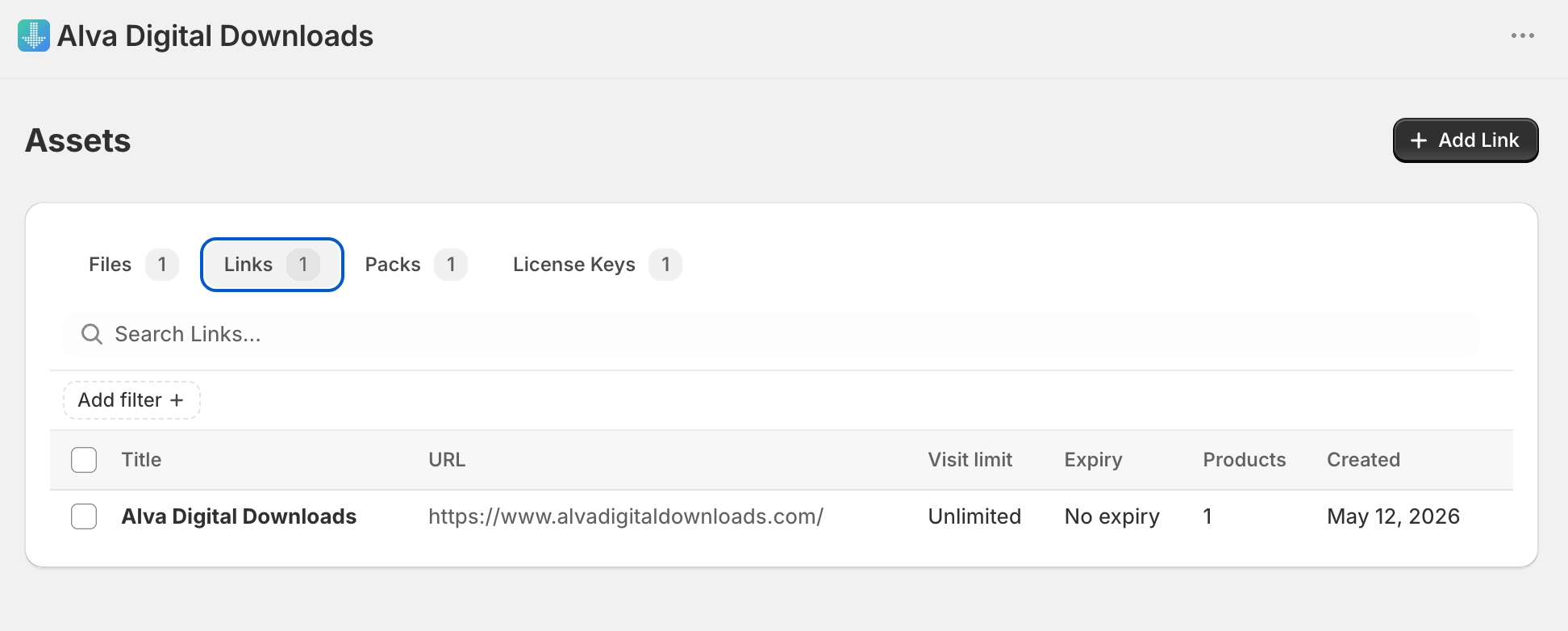
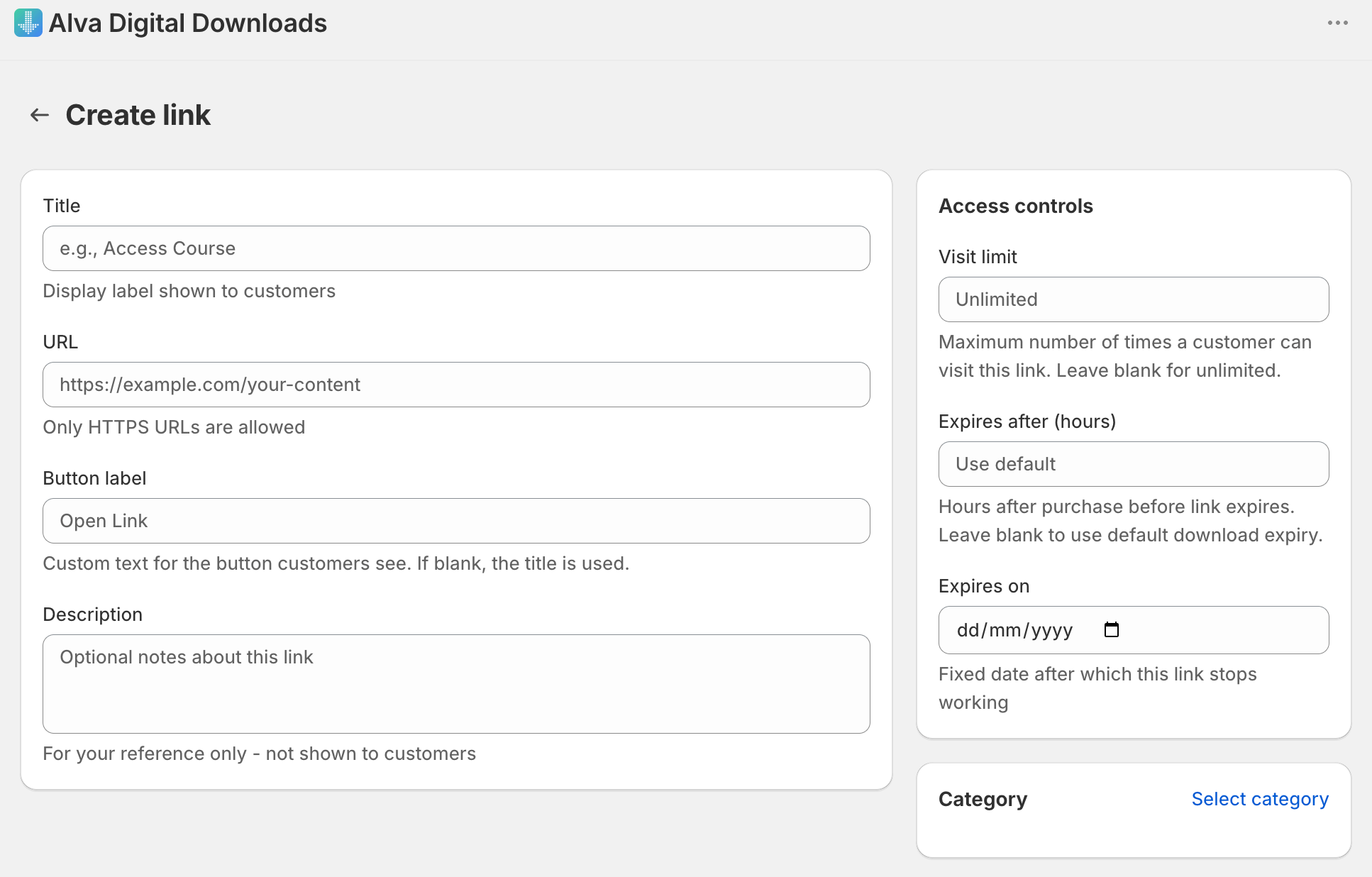
2. Crea un link
Clicca su . Incolla l'URL di destinazione (deve iniziare con https://), assegna al link un titolo riconoscibile dai clienti e, facoltativamente, imposta un'etichetta per il pulsante, un limite di visite e una finestra di scadenza.Crea link
3. Mappa il link a un prodotto Shopify
Apri la mappatura prodotto per il prodotto Shopify, passa al tab Link e allega il link. Il flusso di mappatura è lo stesso usato per file e pack — vedi Allega un file a un prodotto.
4. Salva
Clicca Salva. Ogni ordine pagato per quel prodotto includerà ora il link nell'email di consegna e sulla pagina di download del cliente.
Cosa vedono i clienti
Dopo il pagamento (e dopo l'approvazione antifrode, quando i controlli antifrode sono abilitati) il cliente riceve l'email di consegna standard con un pulsante per il prodotto URL. Cliccarlo apre la pagina di accesso Alva, poi lo reindirizza alla destinazione. I limiti di visita e la scadenza si comportano come i download di file, con una differenza: il conteggio delle visite è legato al link di accesso emesso e non al cliente, quindi un acquirente che richiede un nuovo link di consegna riparte con la disponibilità piena.
Email di consegna o pagina di download lato cliente che mostra un pulsante brandizzato etichettato (ad es.) "Guarda il video" o "Apri la cartella". Evidenzia il pulsante. Nessun dato cliente reale visibile.
Come funziona la protezione dell'accesso
Ogni cliente riceve un link di accesso univoco nella forma /apps/alvadigitaldownloads/link?key=…&linkId=… — mai l'URL di destinazione grezzo. Quando il link viene cliccato, Alva valida l'ordine, controlla il conteggio delle visite e la scadenza con rigorosa coerenza in modo che due clic simultanei non possano entrambi aggirare un limite, poi reindirizza il browser alla destinazione. Il reindirizzamento viene inviato con Referrer-Policy: no-referrer, quindi la piattaforma di destinazione non vede mai l'URL del link di accesso nei propri log dei referrer.
Limitazioni
Alva controlla il link di accesso, non la destinazione. Se un video Vimeo è impostato su "chiunque con il link", qualsiasi cliente può ricondividere quell'URL di destinazione una volta raggiunto. Per restringere ulteriormente la destinazione, usa i controlli sulla privacy della piattaforma di destinazione — per esempio il domain-locking di Vimeo, o la condivisione per email di Google Drive.
Domande frequenti
Sì. Un singolo prodotto Shopify può avere file, pack, link e chiavi di licenza tutti allegati. I clienti ricevono ogni asset allegato nella stessa email di consegna e pagina di download.
Sì. Modifica il record Link e salva — ogni link di accesso esistente inizia a puntare al nuovo URL al prossimo clic. Il link di accesso del cliente di per sé non cambia, quindi le email inviate prima della modifica continuano a funzionare.
Sì. Ogni link ha le proprie impostazioni maxVisits e di scadenza, e un cliente che raggiunge il limite di visite vede una pagina di errore chiara invece di essere reindirizzato. Il conteggio delle visite è legato al link di accesso emesso e non al cliente né all'ordine: un acquirente che richiede un nuovo link di consegna riparte con la disponibilità piena. Considera quindi maxVisits un deterrente e non una garanzia.
Vedi anche
È stato utile?
Ultimo aggiornamento 2026-05-06