Comment ça fonctionne
L'importateur de commandes Shopify lit un CSV de commandes Shopify standard, associe le client de chaque commande par e-mail, associe chaque article de ligne à un fichier ou un pack mappé en priorité par SKU puis par titre de produit, et crée des enregistrements de commandes dans Alva pour chaque correspondance éligible. Il n'envoie pas d'e-mails, ne met pas en file d'attente de vérifications de fraude et n'attribue pas de clés de licence — ces effets secondaires sont réservés aux commandes en direct arrivant via le flux de paiement Shopify habituel.
Avant de commencer
Mappez chaque produit Shopify ayant déjà vendu un fichier numérique à un fichier ou un pack dans Alva avant de lancer l'import. Les produits non mappés sont ignorés ligne par ligne et apparaissent dans un résumé, mais l'approche la plus propre est de mapper d'abord et d'importer une seule fois.
- Fichiers mappés aux produits. Ouvrez Fichiers dans Alva et confirmez que chaque produit numérique a au moins un fichier ou un pack attaché. Les mappages au niveau des variantes fonctionnent aussi.
- Décidez de la plage de dates. Choix courants : les 90 derniers jours pour une boutique active, ou tout l'historique pour une migration depuis une autre application de livraison.
- Ayez un petit CSV de test prêt. Exportez d'abord une seule semaine récente pour valider le mappage, puis ré-exportez la plage complète une fois que le test à blanc semble correct.
Exporter le CSV de commandes depuis l'admin Shopify
Shopify expose l'export de commandes sous Commandes → Exporter. L'importeur attend les noms de colonnes standard du CSV — ne renommez pas les colonnes et ne modifiez pas le fichier à la main.
- Ouvrez l'admin Shopify → Commandes. Utilisez les filtres pour restreindre à la plage de dates que vous voulez reprendre.
- Cliquez sur Exporter. Choisissez Fichier CSV brut (et non Pour Excel, Numbers ou d'autres tableurs) et sélectionnez Commandes, transactions et remboursements.
- Choisissez la bonne portée. « Page actuelle », « Commandes sélectionnées », « Toutes les commandes » ou « Commandes correspondant à votre recherche » fonctionnent toutes. L'importeur n'agit que sur les lignes dont le statut financier est
paid. - Téléchargez le fichier que Shopify envoie par e-mail. Pour les gros exports, Shopify envoie le lien CSV par e-mail à l'adresse du propriétaire de la boutique. Enregistrez-le localement — ne le décompressez pas pour le re-zipper.
Lancer l'importeur
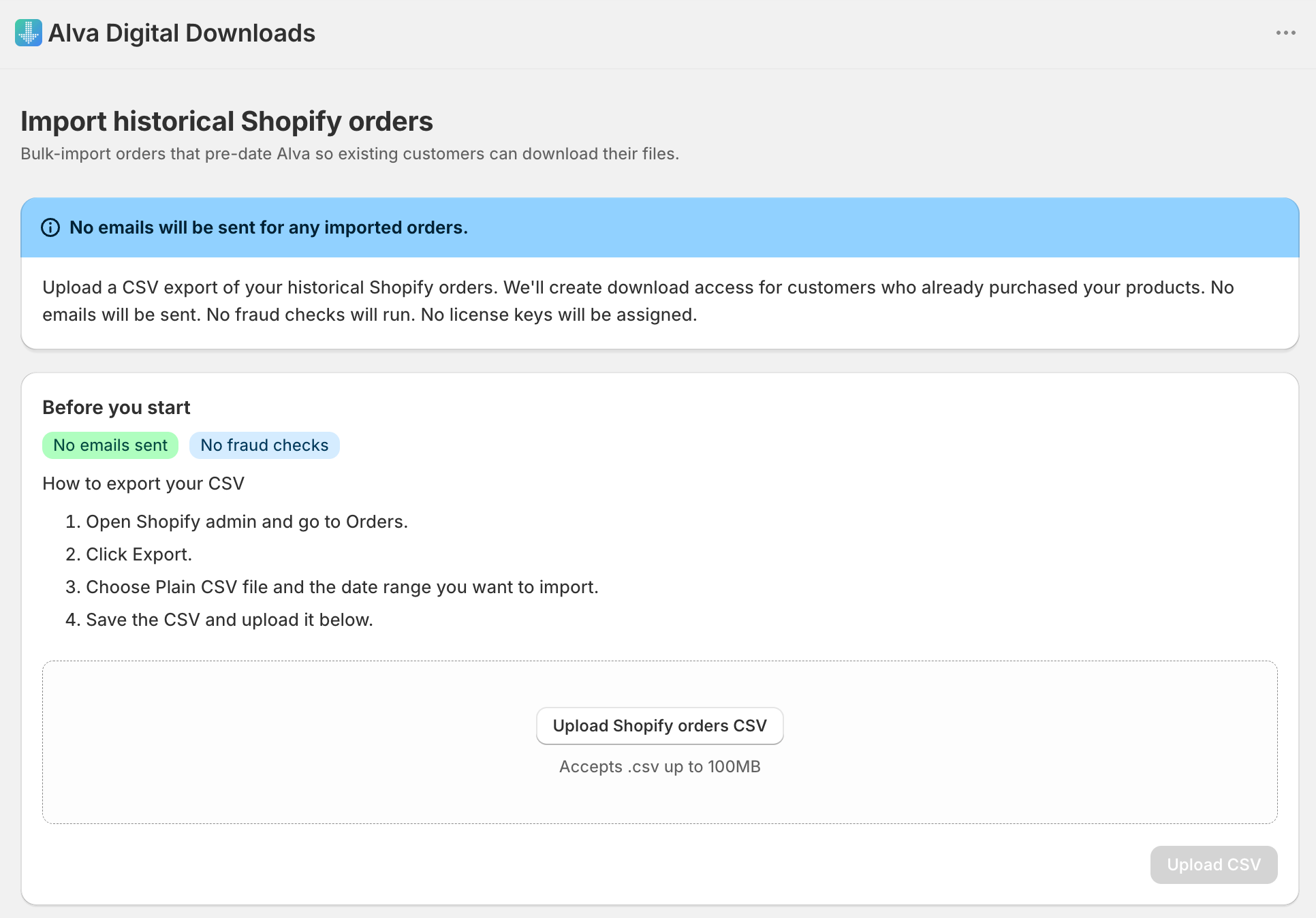
L'importeur se trouve dans Commandes → Importer les commandes historiques dans la barre latérale de l'admin Alva. Il découpe automatiquement les gros CSV — il n'y a pas de limite de nombre de lignes à craindre.
- Ouvrez Commandes dans Alva, puis cliquez sur l'action secondaire Importer les commandes historiques dans l'en-tête de la page.
- Déposez le CSV sur la zone de téléversement. Alva valide immédiatement les en-têtes de colonnes et rejette le fichier si une colonne requise est manquante.
- Attendez l'aperçu. Alva résout les clients par e-mail, fait correspondre les produits par SKU puis par titre, et affiche les compteurs : commandes totales, commandes éligibles, ignorées (annulées / impayées / sans e-mail), clients trouvés vs manquants, produits correspondants vs non mappés, et commandes déjà importées lors d'un précédent passage.
- Examinez les produits non mappés. Si l'aperçu fait remonter des titres de produits non mappés, annulez l'import, mappez-les dans Fichiers → Produits, et téléversez à nouveau le même CSV. Les commandes déjà importées seront automatiquement ignorées.
- Confirmez et démarrez. Cliquez sur Démarrer l'import. La progression est diffusée dans l'interface au fur et à mesure que chaque morceau est traité. Fermer l'onglet du navigateur n'interrompt pas l'import — il s'exécute jusqu'au bout côté serveur et vous pouvez rouvrir la page pour voir le résultat.
Ce que fait l'importeur (et ce qu'il ignore)
L'importeur est délibérément minimal. Il écrit le plus petit ensemble de lignes nécessaires pour qu'un client puisse renvoyer lui-même ses liens de téléchargement, et ignore tout effet de bord qui surprendrait un client qui revient.
Effets secondaires de l'importateur de commandes Shopify comparés à une commande payée en direct arrivant en temps réel.
| Effet de bord | Commande en direct (webhook) | Commande importée |
|---|---|---|
| Enregistrements de commandes créés | Oui | Oui |
| Accès au téléchargement activé | Oui | Oui |
| E-mail de livraison envoyé | Oui (si activé) | Non — jamais |
| Contrôle anti-fraude mis en file d'attente | Oui (si activé) | Non — jamais |
| Clés de licence attribuées automatiquement | Oui (si mappées) | Non — jamais |
| Déclencheurs POS / Flow lancés | Oui | Non — jamais |
Chaque commande importée est créée avec la vérification de fraude désactivée et l'accès au téléchargement activé immédiatement — aucune révision de fraude n'est mise en file d'attente. C'est ce qui permet à la page du compte client d'afficher le fichier immédiatement sans jamais déclencher d'e-mail de téléchargement ni d'attribution de clé de licence.
Limitations honnêtes
- Les clients doivent déjà exister dans Shopify. L'importeur fait la correspondance par e-mail avec votre liste de clients Shopify. Les checkouts en mode invité n'ayant jamais créé de fiche client ne peuvent pas être appariés, et ces lignes apparaissent dans le résumé des ignorées.
- Les clients ayant changé d'e-mail sont ignorés. Le CSV contient l'e-mail capturé sur la commande d'origine. Si un client a depuis changé son e-mail Shopify, la recherche échoue et la commande est signalée comme non appariée.
- Les produits personnalisés ne sont pas importés. Les fichiers sur commande appartiennent à un Purchase spécifique via la table de fichiers par achat et doivent être téléversés à la main. L'importeur restaure uniquement l'accès aux fichiers standard mappés au produit.
- Les compteurs de téléchargement commencent à zéro. Les commandes importées n'ont pas d'historique de téléchargement. Si vous appliquiez auparavant une limite de téléchargements par commande, les clients récupèrent un nouveau quota après l'importation.
- Aucune notification automatique. L'importeur ne dit jamais aux clients que leur accès est restauré. Annoncez-le par e-mail marketing en dehors d'Alva, ou attendez les demandes de renvoi individuelles.
Un import de commandes historiques qui enverrait un e-mail à chaque ancien client déclencherait, sur une boutique de 50 000 commandes, 50 000 e-mails de livraison à l'instant où vous cliquez sur Démarrer — un signal spam garanti auprès des fournisseurs de boîtes de réception. Alva livre l'importeur avec les effets de bord e-mail, fraude et clés de licence désactivés en dur, pour que le chemin sûr soit le seul chemin.
FAQ
L'importeur enverra-t-il un e-mail aux anciens clients quand je le lancerai ?
Non. L'importeur de commandes Shopify n'envoie jamais d'e-mails. Les anciens clients reçoivent de nouveaux liens de téléchargement uniquement lorsqu'ils demandent un renvoi ou visitent la page compte client Shopify.
L'importeur lance-t-il un contrôle anti-fraude sur les commandes importées ?
Non. Les vérifications de fraude n'ont de sens que pour les nouvelles commandes où les données de risque Shopify sont à jour. Les commandes importées ignorent les vérifications de fraude et donnent au client un accès immédiat au téléchargement — aucune révision n'est déclenchée.
L'importeur attribuera-t-il des clés de licence aux commandes importées ?
Non. Les clés de licence ne sont jamais attribuées lors d'un import historique. Si une ancienne commande a besoin d'une clé après l'import, attachez-en une manuellement depuis la page de détail de la commande dans Alva.
Est-il sûr de lancer l'import deux fois ?
Oui. L'importeur est idempotent — un nouveau passage avec le même CSV détecte les commandes déjà importées et les ignore. Le résumé indique combien de commandes et de lignes d'articles ont été ignorées au second passage.
Que se passe-t-il pour les commandes de produits que je n'ai pas encore mappés ?
L'importeur ignore les lignes d'articles dont le produit Shopify ne peut pas être apparié à un fichier ou un pack dans Alva. L'aperçu liste chaque titre non mappé avec un compteur de commandes pour que vous puissiez les mapper et relancer.
Et les commandes annulées ou impayées dans le CSV ?
Alva n'importe que les lignes dont le statut financier Shopify est paid et dont la commande n'est pas annulée. Les commandes impayées, annulées et remboursées sont comptées dans le résumé des ignorées et ne sont pas importées.
Pourquoi l'import ignore-t-il un produit que j'ai déjà mappé dans Alva ?
Si un produit a plusieurs variantes, Shopify écrit la ligne de commande sous la forme du titre du produit suivi de la variante (par exemple, Kuutar - Suomeksi / PDF), et les anciennes commandes ne comportent souvent pas de SKU. Alva mappe automatiquement chaque ligne à votre produit et à votre variante mappés, y compris ce format combiné, de sorte qu'un produit mappé est importé correctement. Si une ligne reste affichée comme non mappée, le produit a très probablement été supprimé ou renommé dans Shopify après la commande, ou il n'est pas encore mappé — le résumé répertorie chaque produit ignoré et lequel des deux motifs s'applique, afin que vous puissiez le corriger et réimporter le même CSV.
Voir aussi
Cet article vous a-t-il été utile ?
Dernière mise à jour 2026-05-08