So funktioniert es
Der Shopify-Bestellimporter liest eine standardmäßige Shopify-Bestellungs-CSV, ordnet den Kunden jeder Bestellung anhand der E-Mail-Adresse zu, gleicht jede Bestellposition zunächst nach SKU und dann nach Produkttitel einer zugeordneten Datei oder einem Pack ab und erstellt Bestelldatensätze in Alva für jede passende Übereinstimmung. Er sendet keine E-Mails, reiht keine Betrugsprüfungen ein und weist keine Lizenzschlüssel zu – diese Nebeneffekte sind Live-Bestellungen vorbehalten, die über den regulären Shopify-Zahlungsablauf eingehen.
Bevor Sie starten
Ordnen Sie jedem Shopify-Produkt, das jemals eine digitale Datei verkauft hat, vor dem Import eine Datei oder einen Pack in Alva zu. Nicht zugeordnete Produkte werden zeilenweise übersprungen und in einer Zusammenfassung zurückgemeldet — der saubere Weg ist jedoch, zuerst zuzuordnen und dann einmal zu importieren.
- Dateien Produkten zuordnen. Öffnen Sie Files in Alva und prüfen Sie, dass an jedem digitalen Produkt mindestens eine Datei oder ein Pack hängt. Variantenspezifische Zuordnungen funktionieren ebenfalls.
- Datumsbereich festlegen. Übliche Wahl: die letzten 90 Tage für einen aktiven Shop oder der gesamte Zeitraum für eine Migration aus einer anderen Auslieferungs-App.
- Eine kleine Test-CSV bereithalten. Exportieren Sie zuerst eine einzelne aktuelle Woche, um die Zuordnung zu prüfen, und exportieren Sie anschließend den vollen Bereich, sobald der Probelauf stimmig aussieht.
Bestellungen-CSV aus dem Shopify-Admin exportieren
Shopify stellt den Bestellexport unter Bestellungen → Exportieren bereit. Der Importer erwartet die Standard-Spaltennamen der CSV — benennen Sie keine Spalten um und bearbeiten Sie die Datei nicht von Hand.
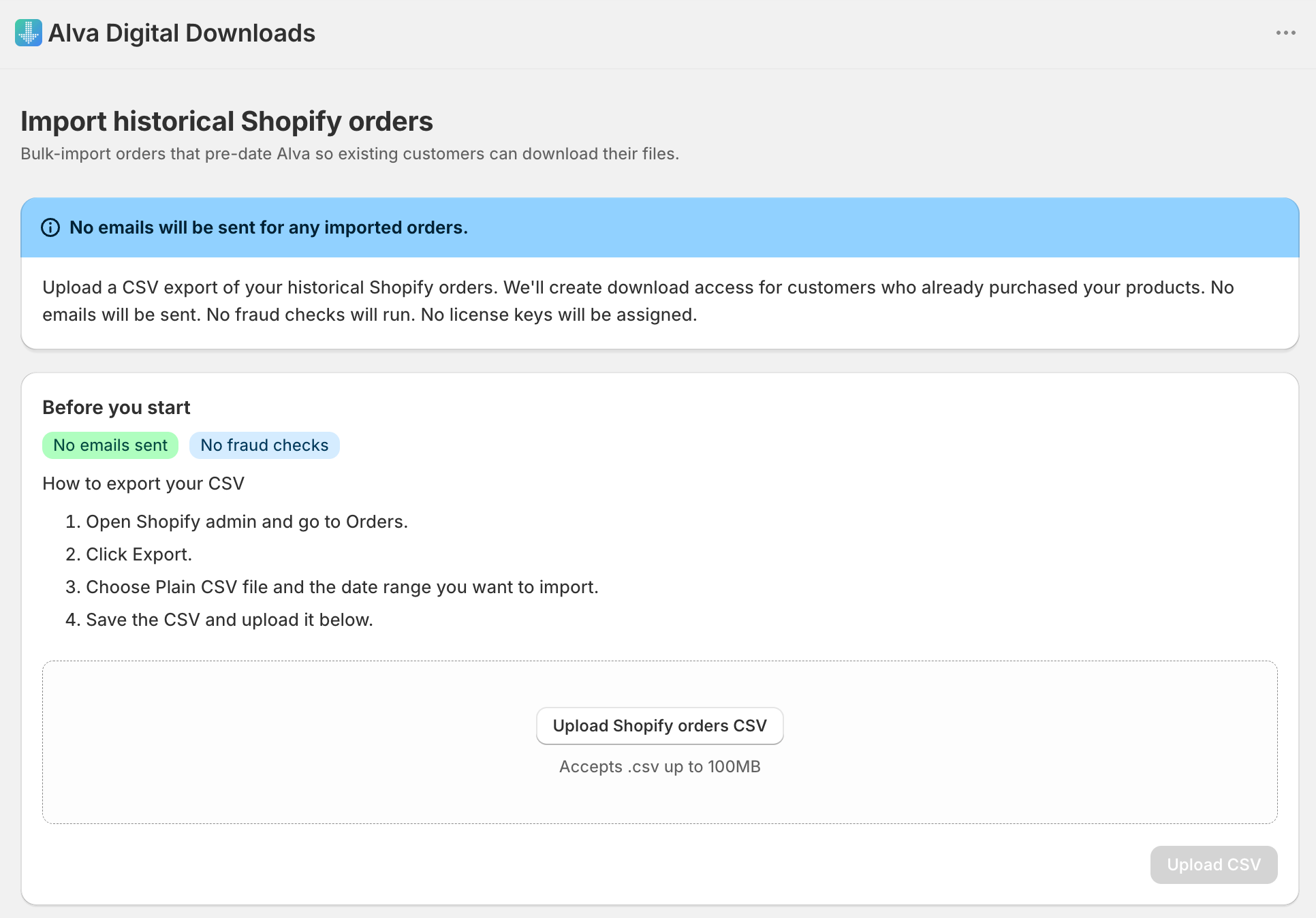
- Shopify-Admin → Bestellungen öffnen. Grenzen Sie mit den Filtern auf den Datumsbereich ein, den Sie nachladen möchten.
- Auf Exportieren klicken. Wählen Sie Reine CSV-Datei (nicht Für Excel, Numbers oder andere Tabellenkalkulationen) und wählen Sie Bestellungen, Transaktionen und Erstattungen.
- Den richtigen Umfang wählen. „Aktuelle Seite", „Ausgewählte Bestellungen", „Alle Bestellungen" oder „Bestellungen, die Ihrer Suche entsprechen" funktionieren alle. Der Importer wirkt nur auf Zeilen, deren Zahlungsstatus
paidist. - Die von Shopify gesendete E-Mail herunterladen. Bei großen Exporten sendet Shopify den CSV-Link an die E-Mail-Adresse des Shop-Inhabers. Speichern Sie sie lokal — nicht entpacken und neu zippen.
Den Importer ausführen
Der Importer befindet sich unter Bestellungen → Historische Bestellungen importieren in der Alva-Admin-Seitenleiste. Große CSVs werden automatisch in Blöcken verarbeitet — eine Zeilenanzahl-Grenze, um die Sie sich kümmern müssten, gibt es nicht.
- Bestellungen in Alva öffnen, dann im Seitenkopf auf die sekundäre Aktion Historische Bestellungen importieren klicken.
- CSV in die Upload-Zone ziehen. Alva validiert die Spalten-Header sofort und weist die Datei ab, falls eine Pflichtspalte fehlt.
- Auf die Vorschau warten. Alva ordnet Kunden per E-Mail zu, ordnet Produkte per SKU und dann per Titel zu und zeigt Zähler an: Bestellungen gesamt, geeignete Bestellungen, übersprungen (storniert / nicht bezahlt / keine E-Mail), gefundene vs. fehlende Kunden, zugeordnete vs. nicht zugeordnete Produkte und Bestellungen, die in einem vorherigen Lauf bereits importiert wurden.
- Nicht zugeordnete Produkte prüfen. Wenn die Vorschau nicht zugeordnete Produkttitel meldet, brechen Sie den Import ab, ordnen Sie sie unter Files → Produkte zu und laden Sie dieselbe CSV erneut hoch. Bereits importierte Bestellungen werden automatisch übersprungen.
- Bestätigen und starten. Klicken Sie auf Import starten. Der Fortschritt wird in der Oberfläche gestreamt, sobald jeder Block abgeschlossen ist. Das Schließen des Browser-Tabs bricht den Import nicht ab — er läuft serverseitig zu Ende, und Sie können die Seite erneut öffnen, um das Ergebnis zu sehen.
Was der Importer tut (und überspringt)
Der Importer ist bewusst minimal. Er schreibt nur die kleinste Menge an Zeilen, die nötig ist, damit ein Kunde seine eigenen Download-Links erneut anfordern kann, und überspringt jede Nebenwirkung, die einen wiederkehrenden Kunden überraschen würde.
Nebeneffekte des Shopify-Bestellimporters im Vergleich zu einer in Echtzeit eingehenden bezahlten Live-Bestellung.
| Nebenwirkung | Live-Bestellung (Webhook) | Importierte Bestellung |
|---|---|---|
| Bestelldatensätze erstellt | Ja | Ja |
| Download-Zugriff aktiviert | Ja | Ja |
| Liefer-E-Mail gesendet | Ja (falls aktiviert) | Nein — niemals |
| Betrugsprüfung in Warteschlange | Ja (falls aktiviert) | Nein — niemals |
| Lizenzschlüssel automatisch zugewiesen | Ja (falls zugeordnet) | Nein — niemals |
| POS-/Flow-Trigger ausgelöst | Ja | Nein — niemals |
Jede importierte Bestellung wird mit deaktivierter Betrugsprüfung und sofort aktiviertem Download-Zugang erstellt – es wird keine Betrugsprüfung in die Warteschlange eingereiht. Das ist der Grund, warum die Kundenkontoseite die Datei sofort anzeigt, ohne jemals eine Download-E-Mail oder eine Lizenzschlüssel-Zuweisung auszulösen.
Ehrliche Einschränkungen
- Kunden müssen bereits in Shopify existieren. Der Importer ordnet per E-Mail gegen Ihre Shopify-Kundenliste zu. Gast-Checkouts, die nie einen Kundendatensatz angelegt haben, lassen sich nicht zuordnen, und diese Zeilen werden in der Übersprungen-Übersicht gemeldet.
- Kunden mit geänderter E-Mail werden übersprungen. Die CSV enthält die bei der Originalbestellung erfasste E-Mail-Adresse. Hat ein Kunde seine Shopify-E-Mail seitdem geändert, schlägt die Suche fehl und die Bestellung wird als nicht zugeordnet gemeldet.
- Personalisierte Produkte werden nicht importiert. Auf-Bestellung-gefertigte Dateien gehören über die Per-Purchase-Dateitabelle zu einer bestimmten Purchase und müssen manuell hochgeladen werden. Der Importer stellt nur den Zugriff auf die regulär per Produkt zugeordneten Dateien wieder her.
- Download-Zähler beginnen bei null. Importierte Bestellungen haben keinen historischen Download-Zähler. Wenn Sie zuvor ein Download-Limit pro Bestellung durchgesetzt haben, erhalten Kunden nach dem Import ein neues Kontingent.
- Keine automatische Benachrichtigung. Der Importer teilt Kunden nie mit, dass ihr Zugriff wiederhergestellt ist. Kündigen Sie es entweder per Marketing-E-Mail außerhalb von Alva an oder warten Sie auf einzelne Wiederversand-Anfragen.
Ein Import historischer Bestellungen, der jedem vergangenen Kunden eine E-Mail schickt, würde in einem 50.000-Bestellungen-Shop in dem Moment, in dem Sie Start klicken, 50.000 Liefer-E-Mails auslösen — eine garantierte Spam-Markierung beim Inbox-Provider. Alva liefert den Importer mit fest deaktivierten E-Mail-, Betrugs- und Lizenzschlüssel-Nebenwirkungen aus, sodass der sichere Pfad der einzige Pfad ist.
FAQ
Sendet der Importer beim Ausführen E-Mails an vergangene Kunden?
Nein. Der Shopify-Bestellungen-Importer sendet niemals E-Mails. Vergangene Kunden erhalten neue Download-Links nur, wenn sie einen erneuten Versand anfordern oder die Shopify-Kundenkonto-Seite besuchen.
Führt der Importer eine Betrugsprüfung für importierte Bestellungen durch?
Nein. Betrugsprüfungen sind nur für neue Bestellungen sinnvoll, bei denen die Shopify-Risikodaten aktuell sind. Importierte Bestellungen überspringen Betrugsprüfungen und gewähren dem Kunden sofortigen Download-Zugang – es wird keine Prüfung ausgelöst.
Weist der Importer importierten Bestellungen Lizenzschlüssel zu?
Nein. Während eines historischen Imports werden niemals Lizenzschlüssel zugewiesen. Falls eine vergangene Bestellung nach dem Import einen Schlüssel benötigt, hängen Sie ihn manuell auf der Bestelldetailseite in Alva an.
Ist es sicher, den Import zweimal auszuführen?
Ja. Der Importer ist idempotent — ein erneuter Lauf mit derselben CSV erkennt bereits importierte Bestellungen und überspringt sie. Die Übersicht meldet, wie viele Bestellungen und Positionen im zweiten Durchlauf übersprungen wurden.
Was passiert mit Bestellungen für Produkte, die ich noch nicht zugeordnet habe?
Der Importer überspringt Positionen, deren Shopify-Produkt sich keiner Datei oder keinem Pack in Alva zuordnen lässt. Die Vorschau listet jeden nicht zugeordneten Titel mit einer Bestellanzahl auf, sodass Sie sie zuordnen und erneut ausführen können.
Was ist mit stornierten oder unbezahlten Bestellungen in der CSV?
Alva importiert nur Zeilen, in denen der Shopify-Zahlungsstatus paid ist und die Bestellung nicht storniert wurde. Unbezahlte, stornierte und erstattete Bestellungen werden in der Übersprungen-Übersicht gezählt und nicht importiert.
Warum überspringt der Import ein Produkt, das ich in Alva bereits zugeordnet habe?
Wenn ein Produkt mehr als eine Variante hat, schreibt Shopify die Bestellposition als Produkttitel plus Variante (zum Beispiel Kuutar - Suomeksi / PDF), und ältere Bestellungen enthalten oft keine SKU. Alva ordnet jede Position automatisch Ihrem zugeordneten Produkt und der Variante zu, einschließlich dieses kombinierten Formats, sodass ein zugeordnetes Produkt korrekt importiert wird. Wenn eine Position weiterhin als nicht zugeordnet angezeigt wird, wurde das Produkt höchstwahrscheinlich nach der Bestellung in Shopify gelöscht oder umbenannt, oder es ist noch nicht zugeordnet — die Übersicht listet jedes übersprungene Produkt und welcher der beiden Gründe zutrifft, sodass Sie es korrigieren und dieselbe CSV erneut importieren können.
Siehe auch
War das hilfreich?
Zuletzt aktualisiert 2026-05-08