- Apri Impostazioni nell'admin Shopify. Nell'admin Shopify, clicca Impostazioni nell'angolo in basso a sinistra.
- Vai a Fatturazione. Scegli Fatturazione dalla barra laterale delle impostazioni. La pagina elenca ogni addebito sul tuo account Shopify, inclusi gli abbonamenti ad app di terze parti come Alva Digital Downloads.
- Apri il tab Bollette e scarica. Clicca il tab Bollette, trova la voce per Alva Digital Downloads, poi clicca Visualizza bolletta per scaricare la ricevuta in PDF.
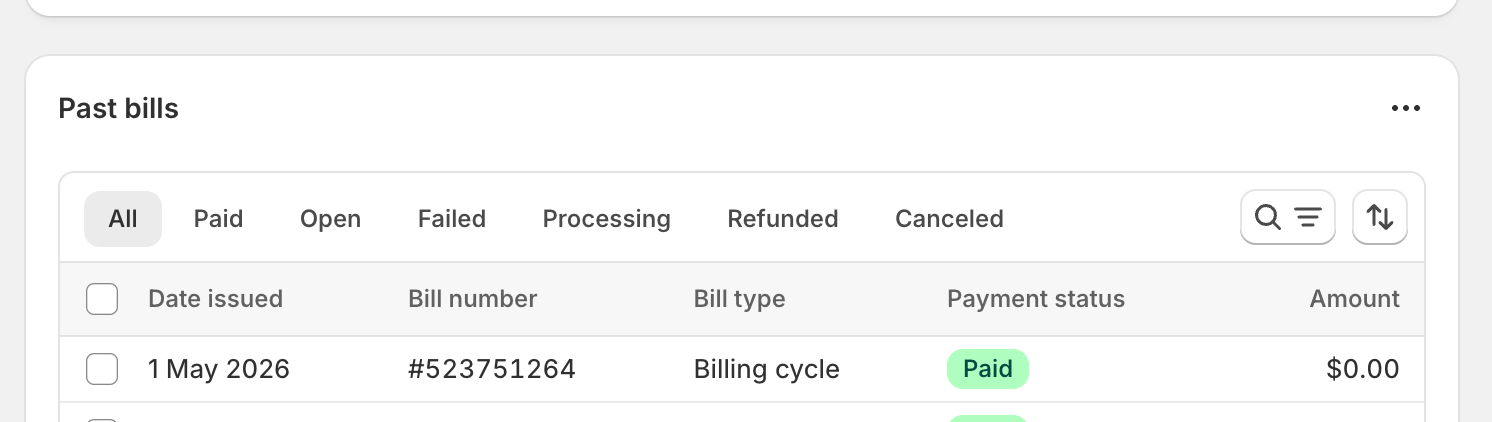
Nota: le bollette emesse da Shopify coprono l'addebito dell'app ma non sono sempre fatture conformi alla normativa fiscale in ogni giurisdizione. Se ti serve una fattura con la ragione sociale, l'indirizzo e la partita IVA o il codice fiscale registrati, contatta direttamente il supporto Shopify — Alva Digital Downloads non può emettere una fattura separata perché il pagamento non arriva mai a noi. Shopify incassa l'addebito e versa la quota di Alva.
Vedi anche
È stato utile?
Ultimo aggiornamento 2026-05-06